HƯỚNG DẪN SỬ DỤNG
EnglishCách dùng Người Nhà
Mỗi bước chỉ một việc, kèm ảnh chụp màn hình. Người Nhà có trên iPhone, Android (đang thử nghiệm) và trên web — cùng một cây, cùng cách dùng, dữ liệu tự đồng bộ giữa các máy. Chỗ nào app và web khác nhau, hướng dẫn ghi rõ.
1.Bắt đầu
Cài app hoặc mở bản web, rồi đăng nhập. Muốn xem thử trước thì không cần tài khoản.
iPhone, iPad
- Mở Người Nhà trên App Store (hoặc tìm “Người Nhà” trong App Store).
- Bấm Nhận để tải về, rồi mở app.
Android — dùng ngay trên web (khuyên dùng)
- Mở Chrome trên điện thoại, vào app.nguoinha.com và đăng nhập.
- Bấm menu ⋮ (góc trên bên phải) → Thêm vào màn hình chính (hoặc Cài đặt ứng dụng).
- Bấm Cài đặt → biểu tượng Người Nhà xuất hiện trên màn hình chính, mở như một app.
Cách này không cần tài khoản Google Play, không cần tham gia nhóm nào, và dùng cùng tài khoản với bản web.
Muốn thử bản Android native? (không bắt buộc)
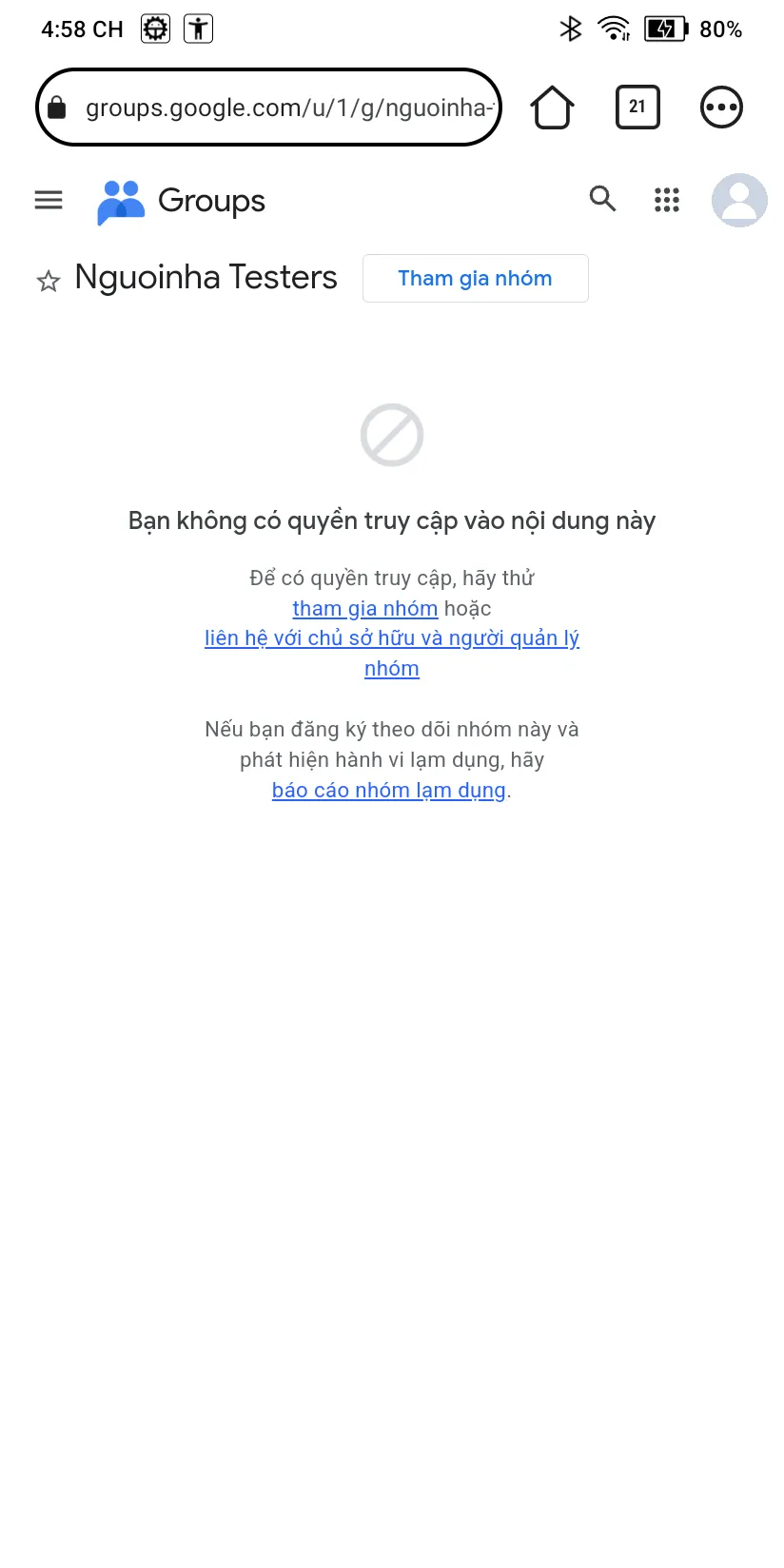
- Tham gia nhóm thử nghiệm trước: nguoinha-testers → bấm Tham gia nhóm.
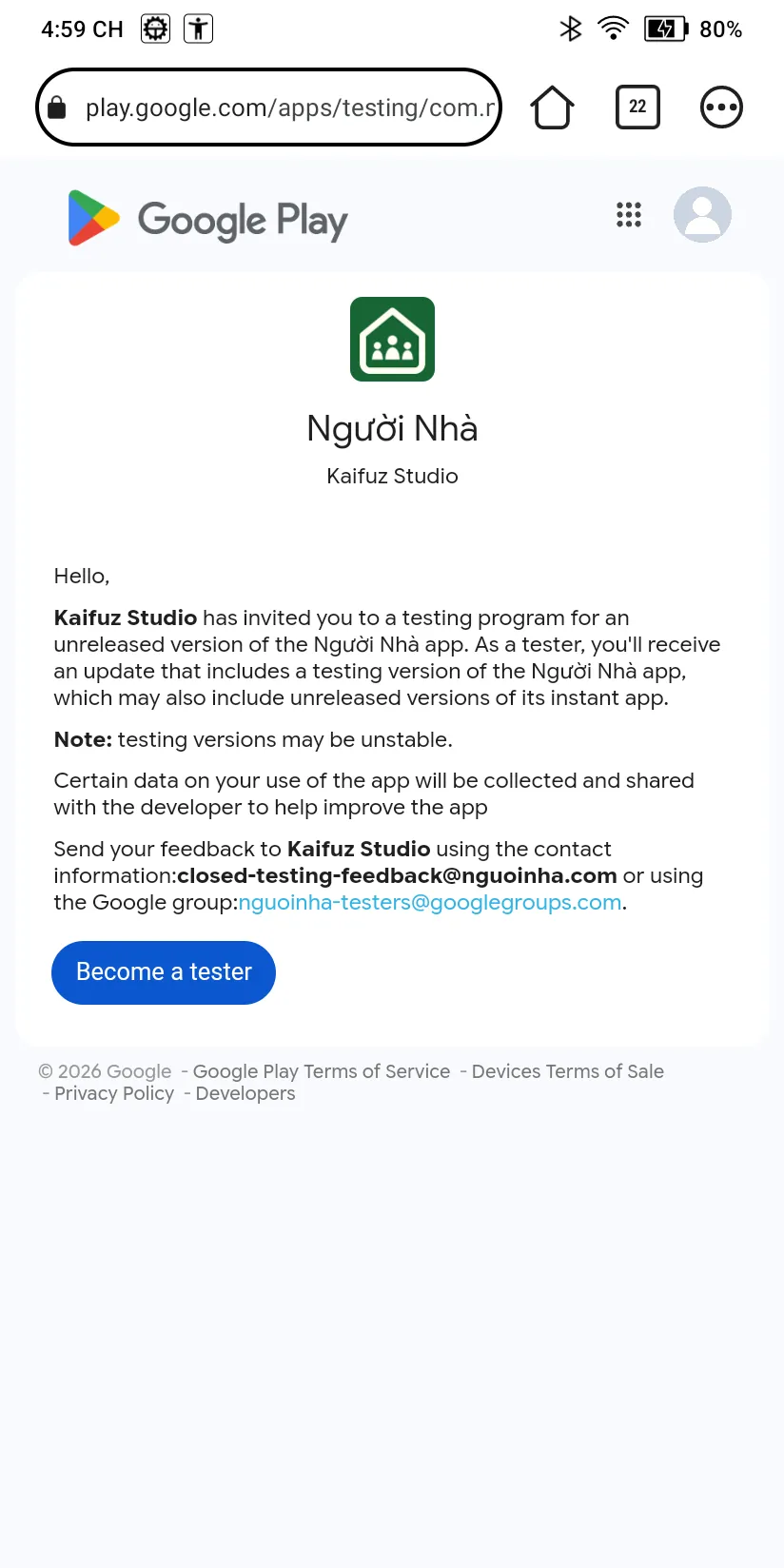
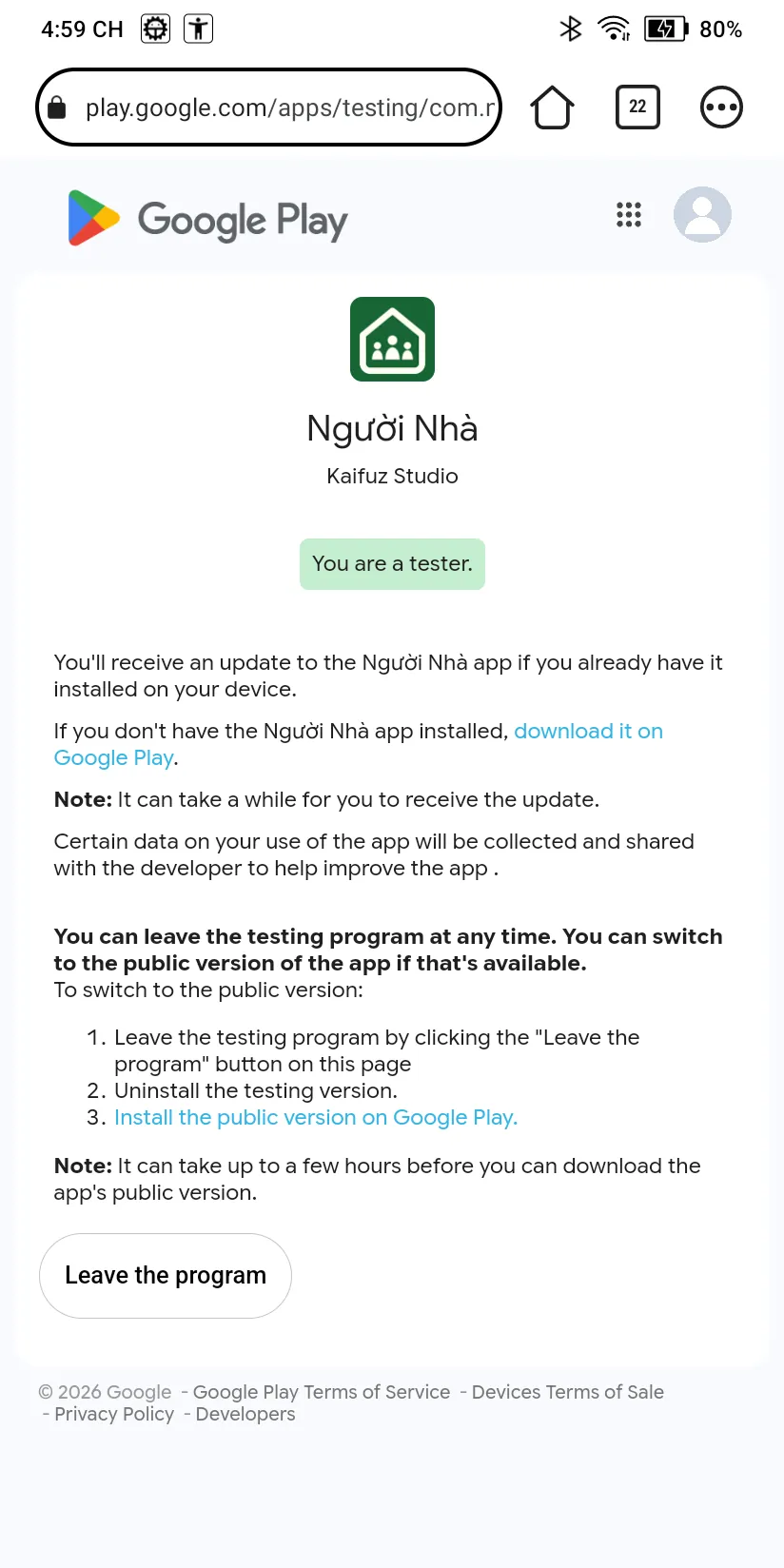
- Sau đó mở liên kết thử nghiệm → bấm Become a tester → cài từ Google Play.
Bản này đang thử nghiệm kín trên Google Play. Nếu Google báo “ứng dụng không có sẵn”, nghĩa là bạn chưa vào nhóm. Vào nhóm rồi mở lại liên kết. Nếu liên kết nhóm báo “không thể truy cập trang” (một số nhà mạng chặn Google Groups), hãy cài app miễn phí “1.1.1.1” trên Google Play, bật lên rồi mở lại liên kết nhóm — hoặc gửi email dùng cho Google Play tới [email protected] để được thêm thủ công.
Máy tính hoặc máy khác
Không cần cài gì: mở app.nguoinha.com trên trình duyệt và đăng nhập cùng tài khoản.
Đăng nhập
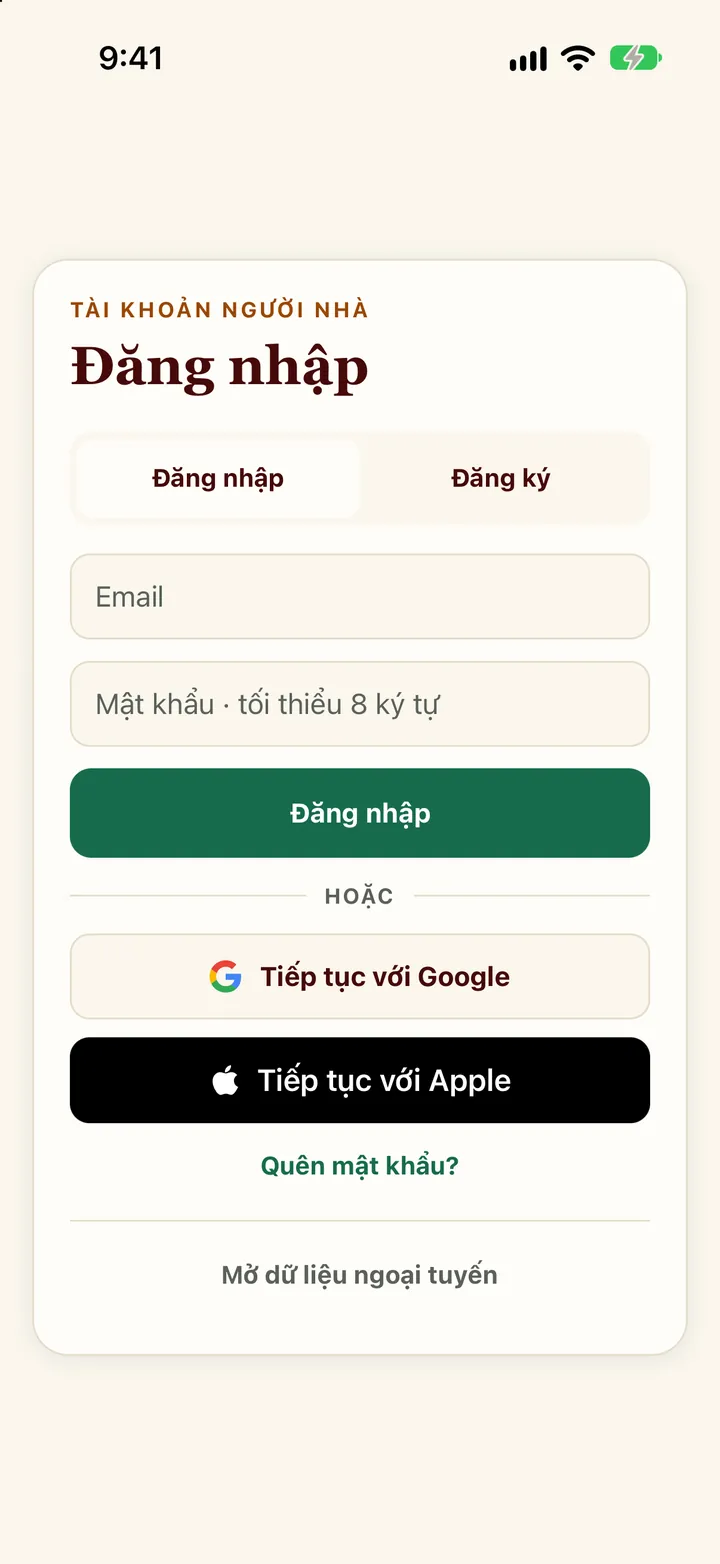
- Tiếp tục với Google, Tiếp tục với Apple hoặc Tiếp tục với Zalo — nhanh nhất, không phải nhớ mật khẩu. Nút Zalo hiện có trên bản web; app sẽ có ở bản cập nhật tới.
- Hoặc dùng Email và mật khẩu (tối thiểu 8 ký tự). Lần đầu thì chọn Đăng ký.
- Quên mật khẩu? Bấm Quên mật khẩu? ngay dưới nút đăng nhập.
Một tài khoản, nhiều cách đăng nhập
- Trên web, vào Cài đặt → thẻ Tài khoản và đăng nhập: xem các cách đang gắn (Google, Apple, Zalo, email).
- Bấm thêm một cách để gắn vào cùng tài khoản. Từ đó đăng nhập cách nào cũng thấy đúng dòng họ của bạn.
- Dùng Mini App Người Nhà trong Zalo? Ở thẻ Tài khoản và đăng nhập trên web bấm lấy mã Zalo (6 số, dùng trong 10 phút), rồi nhập vào ô liên kết ở tab Thêm của Mini App.
Chỉ liên kết được khi tài khoản kia còn trống. Nếu nó đã có dòng họ hay dữ liệu, Người Nhà sẽ báo lỗi và không tự gộp, để không ai mất dữ liệu. Cách đăng nhập cuối cùng thì không gỡ được.
Xem thử, không cần tài khoản
- Trên app: bấm Mở dữ liệu ngoại tuyến ở cuối màn đăng nhập để xem một cây minh hoạ nhỏ.
- Trên máy tính: mở nguoinha.com/demo — cây mẫu của một dòng họ, bấm xem thoải mái.
Được mời vào họ?
- Ở màn “Vẽ cây nhà mình”, bấm Tham gia (dòng “Được mời vào họ?”).
- Dán link mời hoặc mã Họp Họ, hoặc bấm Quét mã QR → Tham gia.
Mỗi dòng họ chỉ nên có một cây chung. Nếu anh chị em đã lập cây rồi, hãy tham gia thay vì tạo cây mới.
Xem từng bước trên điện thoại
- Mở nhóm nguoinha-testers, bấm Tham gia nhóm
- Mở liên kết thử nghiệm, bấm nút xanh Become a tester (trang này của Google nên hiện tiếng Anh)
- Thấy dòng You are a tester là xong. Mở Google Play và cài Người Nhà
Lưu ý: Dùng đúng tài khoản Google đang đăng nhập trong Google Play.

2.Vẽ cây và thêm người
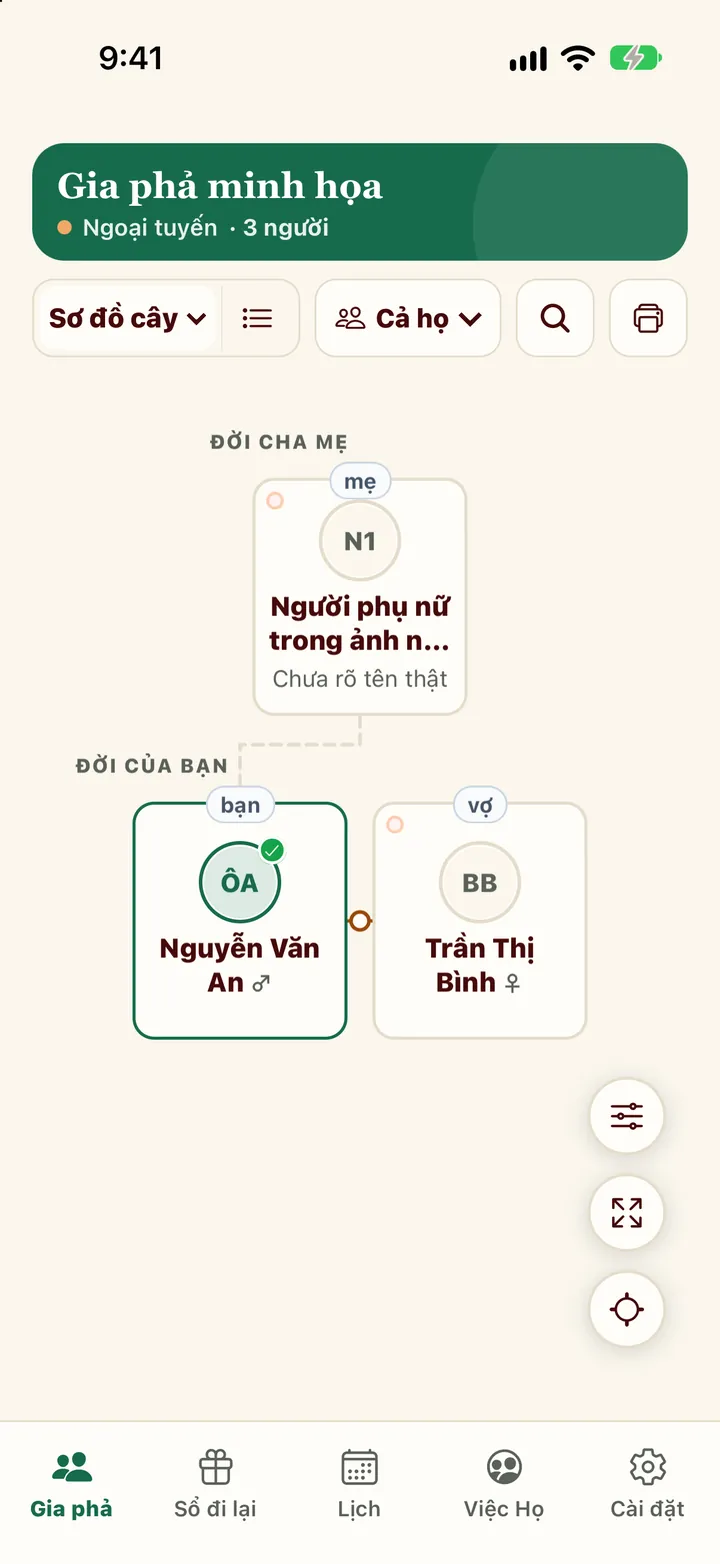
Cây bắt đầu từ chính bạn. Quanh bạn là các ô trống có dấu “+” — chạm vào ô nào là thêm người vào chỗ đó. Cây trên app và trên web giống hệt nhau.
Thêm người thân
- Mở tab Gia phả. Lần đầu bấm Bắt đầu.
- Chạm một ô trống: + Bố, + Mẹ, + Vợ/Chồng, + Con hoặc + Anh chị em.
- Gõ họ tên, chọn Nam hoặc Nữ, bấm Thêm.
- Chạm một người khác trên cây — các ô trống chuyển sang quanh người đó.
Không thấy ô trống? Mở menu Hiển thị (bên dưới) và chọn Sửa cây (hiện ô thêm người).
Một người có nhiều vợ hoặc chồng
- Chạm người đó rồi thêm Vợ/Chồng thêm một lần nữa. Người đó đứng giữa, mỗi cuộc hôn nhân có một thanh nối riêng, con cái treo đúng dưới thanh của bố mẹ mình.
- Đọc từ trái sang phải: chính thất (người đầu tiên) trước, rồi người kia. Thẻ ghi rõ Chính thất, Vợ thứ 2, Chồng hiện tại…
- Đã ly hôn? Chọn Vợ/chồng cũ khi thêm: thẻ ghi Vợ cũ hoặc Chồng cũ và luôn đứng sau người hiện tại.
- Thêm con cho người có nhiều vợ hoặc chồng: app hỏi bố hoặc mẹ còn lại là ai để treo con đúng chỗ.
- Từ người thứ ba trở đi, thẻ nằm riêng cạnh cây (vẫn ghi vai trò); mở hồ sơ người đó để xem đủ các cuộc hôn nhân.
Những điều app làm giúp bạn
- Họ điền sẵn: thêm con, anh chị em hoặc bố thì họ đã được điền theo dòng cha. Thêm mẹ, vợ hoặc chồng thì bạn tự gõ họ.
- Nhập nhanh: chỉ cần tên. Muốn ghi thêm năm sinh, ngày mất… bấm Thêm chi tiết.
- Trùng tên: nếu người đó có thể đã có trên cây, app hỏi — chọn Dùng người này hoặc Vẫn tạo mới.
- Anh chị em của ông bà: thêm anh chị em cho người chưa có bố mẹ trên cây, app tạo sẵn một ô Cha mẹ của … phía trên để hai người đứng cạnh nhau. Biết tên thì sửa lại sau.
- Xoá nhầm: bấm ngay Hoàn tác ở thông báo hiện ra (trong khoảng 5 giây).
- Nhánh đông người được thu gọn thành ô +N người — chạm để mở nhánh.
Đọc thẻ trên cây
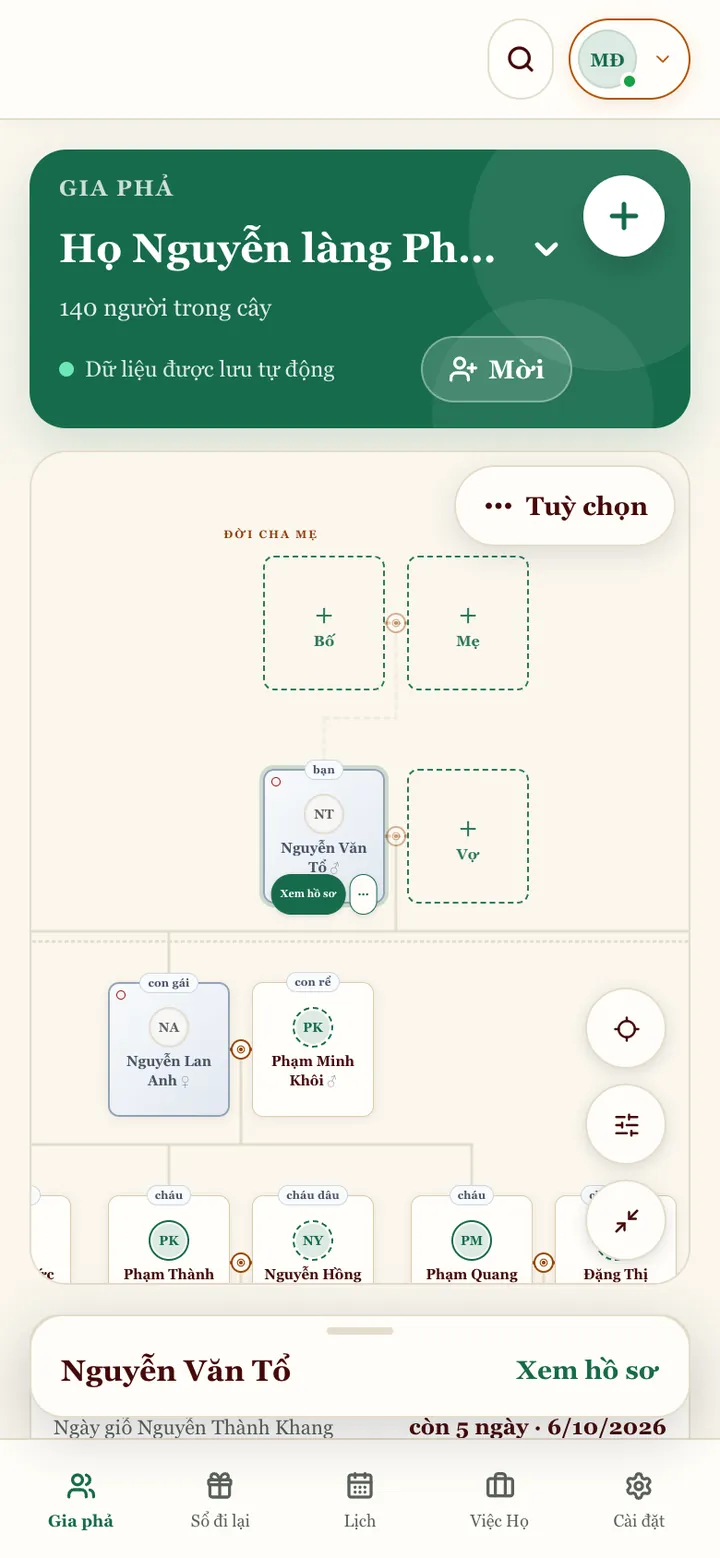
- Chữ nhỏ trên viền thẻ là cách bạn gọi người đó: bác, chú, cô, dì, cháu, con dâu…
- Thẻ của chính bạn — người bạn chọn ở Tôi là — có chữ bạn, trên cả app và web.
- Người về làm dâu, làm rể có vòng ảnh nét đứt.
- Thẻ tự gọn lại theo những dòng bạn bật trong Cài đặt → Hiển thị trên thẻ (ảnh, quan hệ, năm sinh, năm mất, tên ở nhà…).
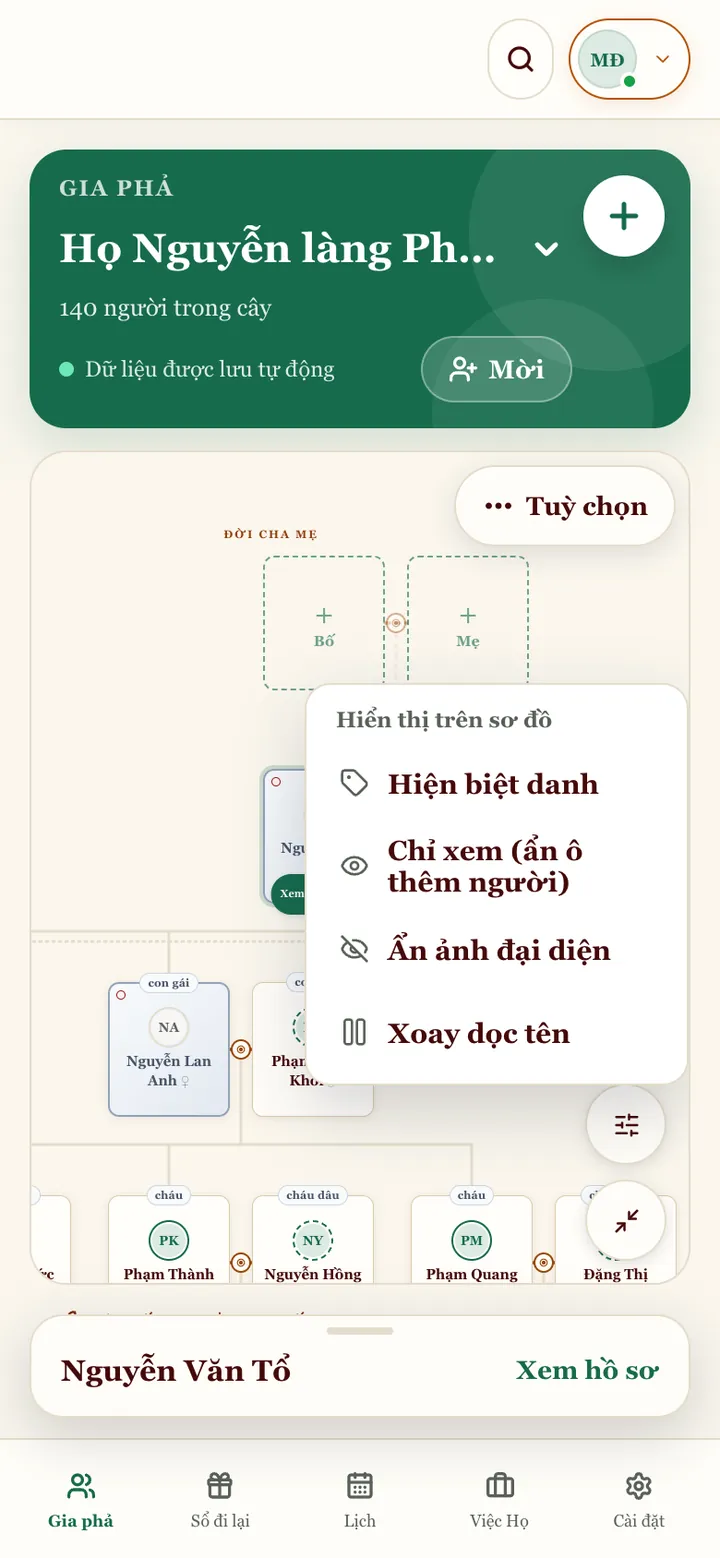
Menu Hiển thị
- Hiện biệt danh ↔ Hiện tên thật — hiện tên ở nhà thay cho tên thật.
- Chỉ xem (ẩn ô thêm người) ↔ Sửa cây (hiện ô thêm người) — ẩn các ô “+” khi chỉ muốn xem, hoặc đưa cây cho ông bà xem.
- Ẩn ảnh đại diện ↔ Hiện ảnh đại diện — thẻ nhỏ lại, thấy được nhiều người hơn.
- Xoay dọc tên ↔ Tên nằm ngang — tên viết dọc như gia phả chép tay.
Trên web: nút Hiển thị (biểu tượng thanh trượt) ở góc sơ đồ. Trên app: nút tròn có biểu tượng thanh trượt trên sơ đồ. Mỗi dòng bấm một lần là đổi, bấm lại là trả về:
Menu ••• trên thẻ
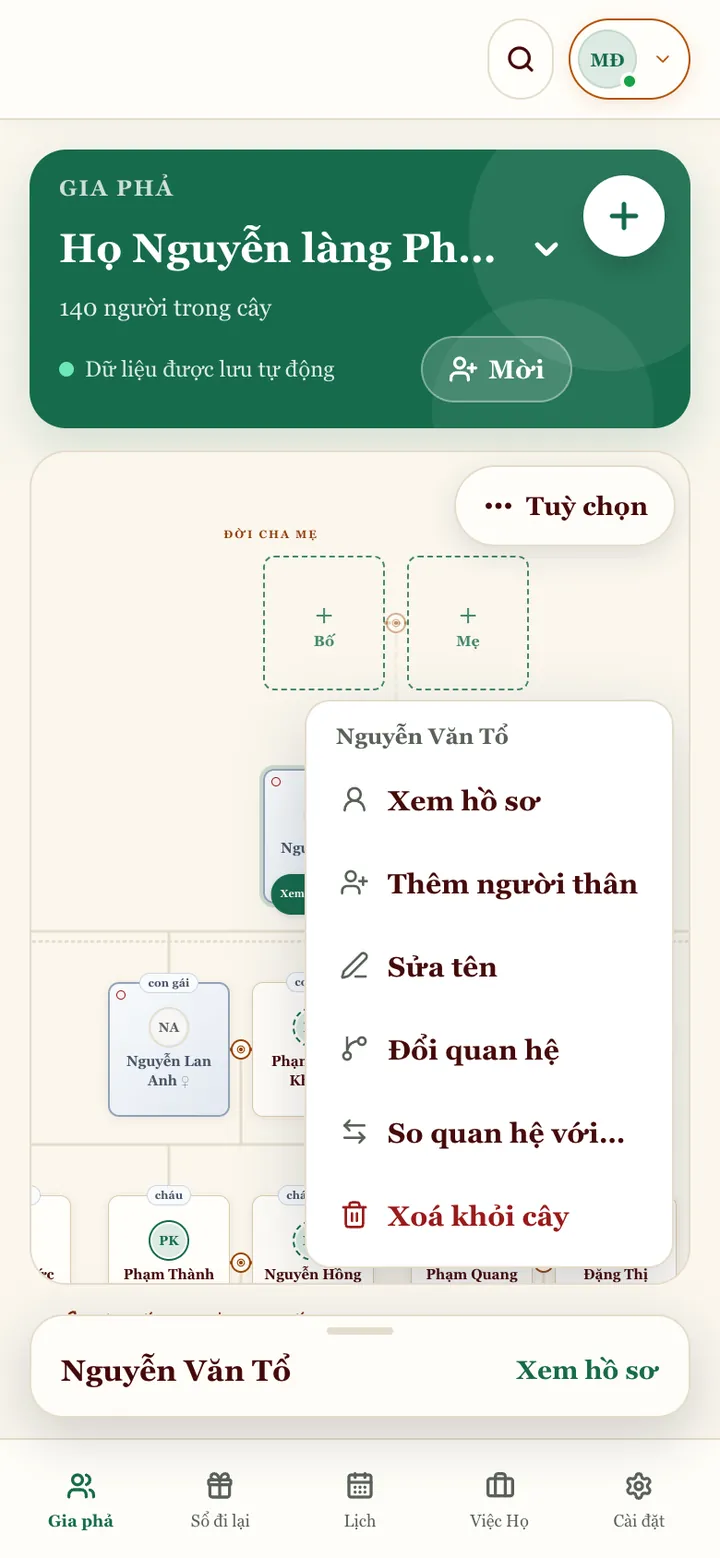
- Chạm một người: thẻ hiện nút Xem hồ sơ và nút •••. Trên app có thể giữ ngón tay trên thẻ.
- Bấm ••• để chọn Xem hồ sơ, Thêm người thân, Sửa tên, Đổi quan hệ, So quan hệ với… hoặc Xoá khỏi cây.
Trên web còn có Đặt làm tâm điểm: cây xếp lại quanh người đó (xưng hô vẫn tính theo Tôi là).
Xem và tìm
- Kéo một ngón để di chuyển, chụm hai ngón để phóng to hoặc thu nhỏ.
- Trên web: gõ tên vào ô Tìm tên, pháp danh… ở đầu trang rồi bấm Enter, chọn một kết quả. Trên điện thoại, bấm kính lúp cạnh nút Tuỳ chọn trên cây.
- Trên app: bấm kính lúp, gõ tên, chạm một dòng kết quả (hoặc Hồ sơ › để mở thẳng hồ sơ).
- Cây chạy tới người đó và thẻ nhấp nháy vài lần để bạn nhìn thấy ngay.
3.Quạt tỏa, nhị phân, điểm khuyết
Ngoài sơ đồ cây, gia phả còn xem được theo nhiều kiểu khác — trên cả app và web.
Đổi kiểu xem
- Trên web: thanh chọn ngay trên sơ đồ — Sơ đồ cây, Quạt tỏa, Nhị phân, Danh sách, Điểm khuyết. Trên màn hình điện thoại, bấm Tuỳ chọn → Cách xem gia phả, mỗi kiểu có một dòng giải thích.
- Trên app: chạm vào ô đang chọn ở đầu tab Gia phả để mở bảng Cách xem gia phả, rồi chọn kiểu xem.
Mỗi kiểu xem để làm gì
- Quạt tỏa: tổ tiên của một người toả ra thành hình quạt, bên nội một phía, bên ngoại một phía.
- Nhị phân: mỗi người rẽ hai nhánh bố và mẹ — xem nhanh ông bà, cụ kỵ bốn bên.
- Danh sách: mọi người thành một danh sách dễ đọc, dễ tìm.
- Điểm khuyết: những ai còn thiếu thông tin để bổ sung dần.
Bổ sung chỗ còn thiếu
- Trên app: lọc theo Bố mẹ, Năm sinh, Giới tính, Tên, Còn/mất. Mỗi dòng có nút sửa ngay, ví dụ Thêm bố mẹ, Thêm năm sinh.
- Trên web: danh sách những người chưa rõ tên, chưa rõ còn sống hay đã mất, hoặc chưa được xác minh — bấm vào để mở hồ sơ và sửa.
4.Hồ sơ một người
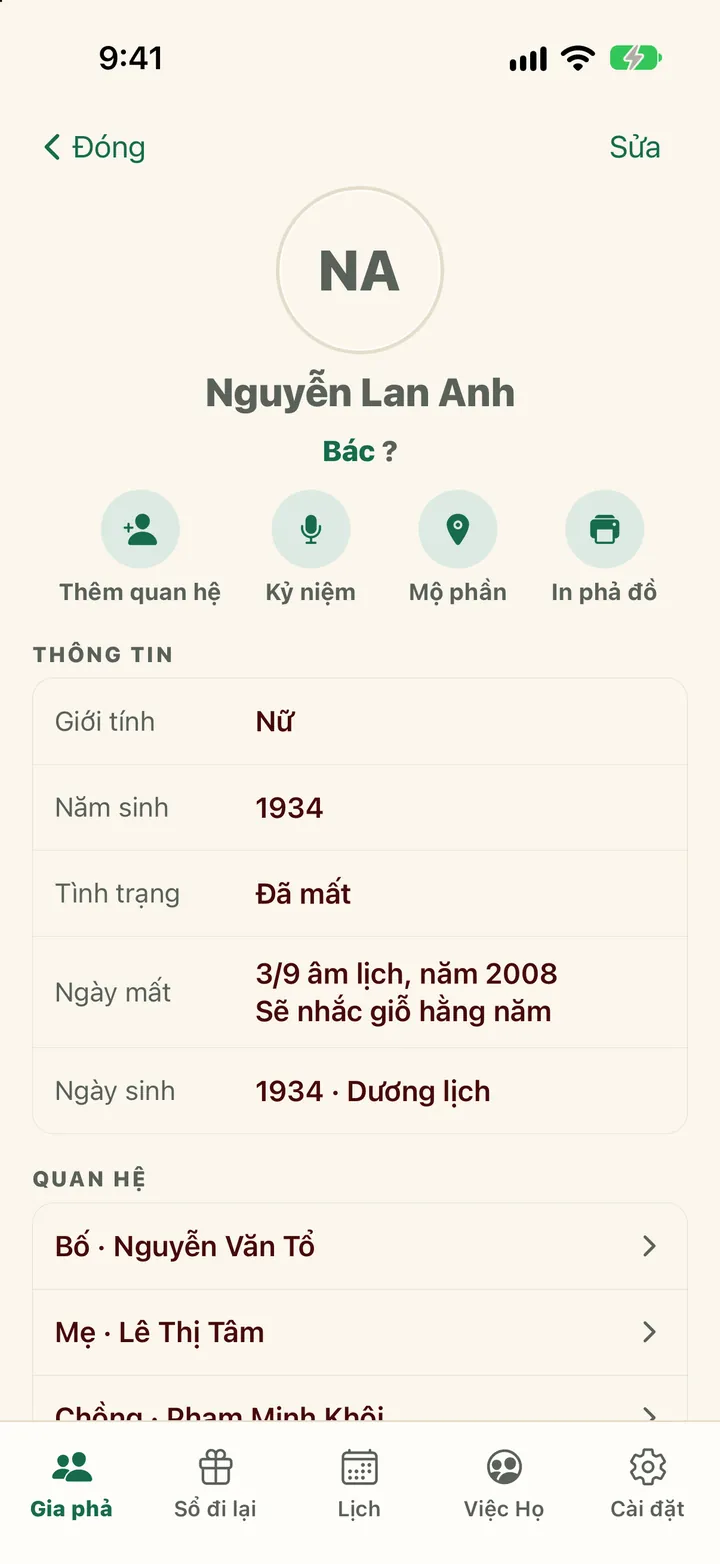
Chạm một người trên cây rồi bấm Xem hồ sơ. Hồ sơ trông giống Danh bạ trên điện thoại.
- Dưới tên là quan hệ của người đó với bạn (ví dụ “Bác”). Với dâu, rể, app ghi thêm dòng Gọi là — nên xưng hô thế nào khi gặp.
- Các nút nhanh: Thêm quan hệ, Kỷ niệm, và Mời vào app với người còn sống chưa có tài khoản.
Sửa thông tin
- Bấm Sửa ở góc trên.
- Sửa họ tên, giới tính, năm sinh. Người đã khuất thì bật Đã mất.
- Bấm Xong để lưu.
Ngày mất (để nhắc giỗ)
- Trong hồ sơ, chạm dòng Thêm ngày mất để nhắc giỗ.
- Chọn Âm lịch (hoặc Dương lịch), rồi ngày và tháng. Có ô Tháng nhuận và Chỉ nhớ năm.
- Bấm Lưu ngày mất. Từ đó hồ sơ ghi “Sẽ nhắc giỗ hằng năm”.
Ngày sinh và giờ sinh (để xem Tử Vi)
- Bấm Sửa. Nếu mới nhớ năm thì gõ vào ô Năm sinh (4 chữ số, từ 1000 đến 3000).
- Muốn ghi đủ ngày, bấm dòng Thêm ngày sinh: năm bạn vừa gõ đã được điền sẵn, chỉ cần chọn ngày và tháng.
- Chọn Giờ sinh (một trong 12 canh giờ như Tý, Sửu, Dần…) hoặc để Không rõ, rồi bấm Xong.
- Từ hồ sơ bấm Lá số Tử Vi (trên app), hoặc mở Tử Vi và chọn người đó: ngày giờ sinh và giới tính được điền sẵn, không phải gõ lại.
Tên ở nhà, tên tự, pháp danh
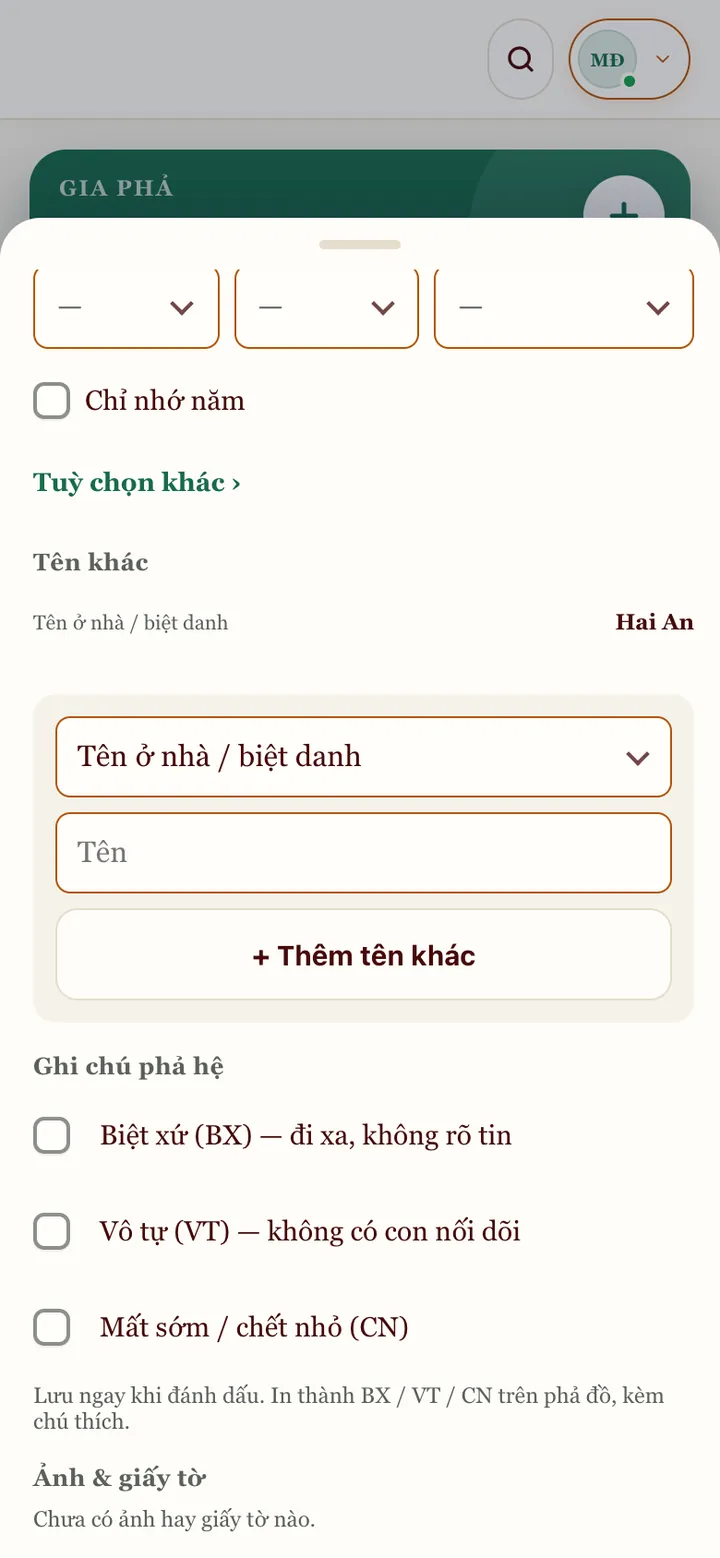
- Trên app: bấm Sửa, ô Tên ở nhà / biệt danh nằm ngay dưới họ tên. Tên tự, tên hiệu, tên thụy, pháp danh ghi ở Thêm thông tin → Tên thánh / bí danh: chọn Loại tên, gõ tên, bấm Thêm tên.
- Trên web: bấm Sửa → Thêm thông tin → phần Tên khác: chọn loại (Tên ở nhà / biệt danh, Tên tự, Tên hiệu, Pháp danh, Tên thụy…), gõ tên, bấm + Thêm tên khác.
- Biệt danh hiện trên cây khi bạn chọn Hiện biệt danh trong menu Hiển thị. Tên tự, hiệu, thụy, pháp danh in được lên phả đồ.
Ghi chú phả hệ
- Trong Thêm thông tin → Ghi chú phả hệ, đánh dấu nếu cần: Biệt xứ (BX) — đi xa, không rõ tin; Vô tự (VT) — không có con nối dõi; Mất sớm / chết nhỏ (CN).
- Các dấu này in thành ký hiệu BX · VT · CN trên phả đồ, kèm chú thích.
Ảnh, kỷ niệm và in
- Bấm vào ảnh đại diện → Đổi ảnh đại diện.
- Bấm Kỷ niệm → Thêm kỷ niệm để viết lại một câu chuyện, hoặc ghi âm lời kể của ông bà.
- In riêng nhánh của người này: trên web bấm In phả đồ từ người này, trên app bấm In phả đồ.
5.Xưng hô tự động
Người Nhà tự tính bạn gọi mỗi người là gì — ông nội, cô, chú, dượng, chị dâu… — theo đúng vai vế.
Cho app biết bạn là ai
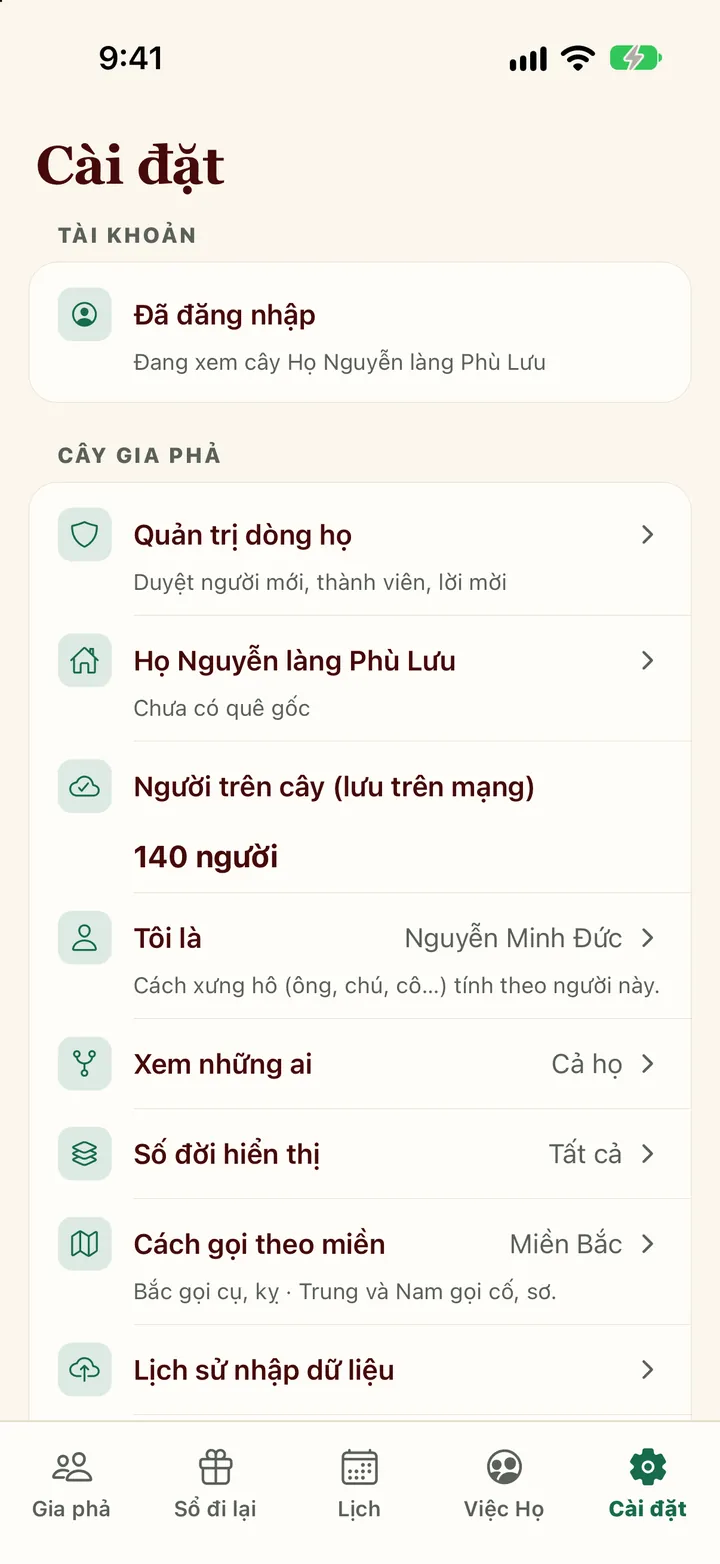
- Vào Cài đặt → Tôi là.
- Chọn tên của bạn trong danh sách.
- Quay về cây: mỗi thẻ ghi cách bạn gọi người đó.
Nhớ điền giới tính cho từng người (Nam/Nữ) để xưng hô được chính xác.
Dâu, rể và bên vợ, bên chồng
- App hiểu cả quan hệ qua hôn nhân: em vợ, anh rể, chị dâu, em dâu, con dâu, con rể, đồng hao (miền Nam: cột chèo), chị em dâu…
- Người về làm dâu, làm rể trong họ có vòng ảnh nét đứt trên thẻ, để dễ phân biệt với người mang họ.
- Trong hồ sơ, dòng Gọi là cho biết nên xưng hô thế nào khi gặp. Chưa có cây? Dùng công cụ tra xưng hô miễn phí.
Tuỳ chỉnh
- Cài đặt → Cách gọi theo miền: chọn Miền Bắc, Miền Trung hoặc Miền Nam.
- Trên web cũng vậy: Cài đặt → Tôi là, hoặc mở hồ sơ của bạn → Đây là tôi. Đặt làm tâm điểm chỉ đưa người đó vào giữa sơ đồ, không đổi xưng hô.
- Con chỉ ghi một bên bố hoặc mẹ, mà người đó có đúng một vợ hoặc chồng? App hiểu đó là bố mẹ của con, nên anh chị em họ, cô dì chú bác vẫn được gọi đúng.
So quan hệ hai người
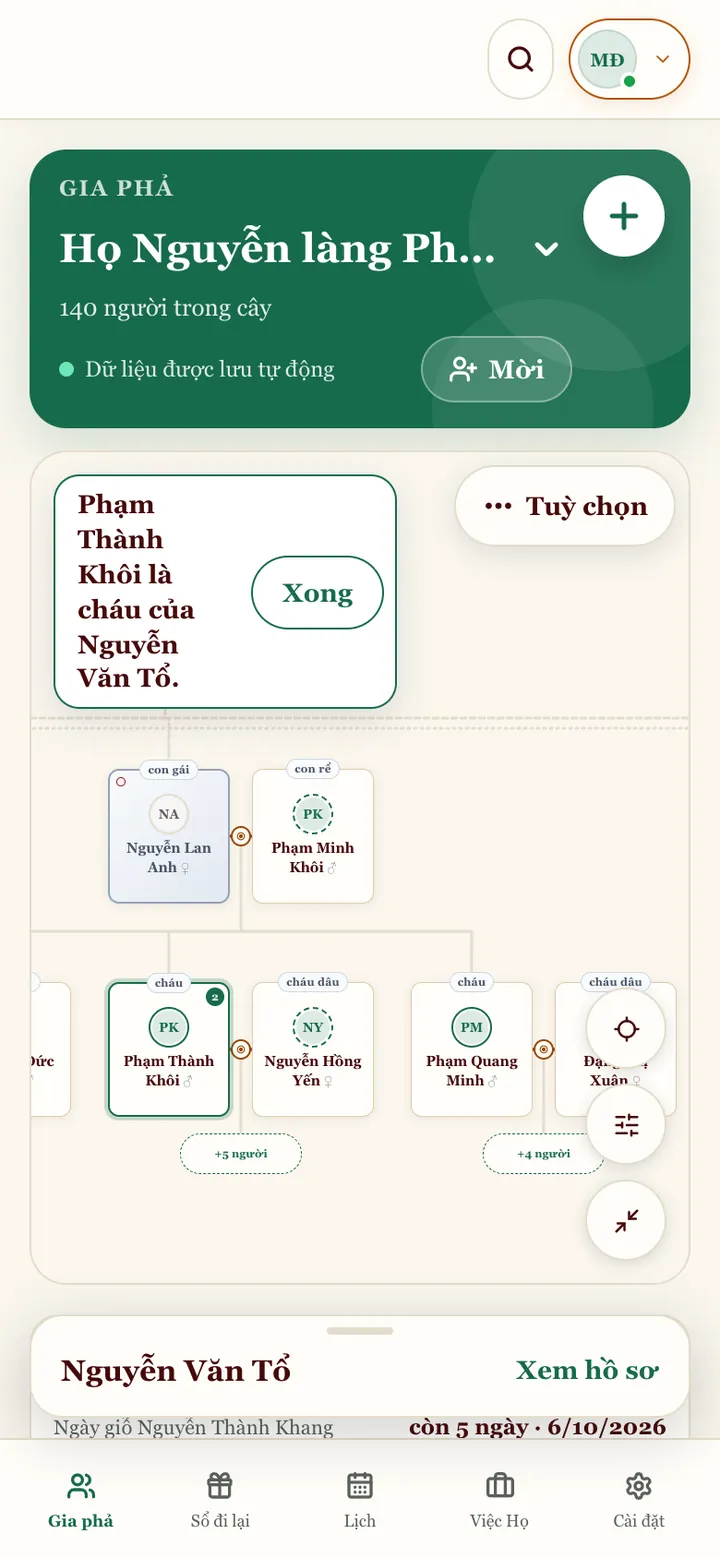
- Trên thẻ người thứ nhất, bấm ••• → So quan hệ với… (trên app có thể giữ ngón tay trên thẻ).
- Chạm người thứ hai trên cây.
- Câu trả lời hiện ở đầu sơ đồ, ví dụ “Hùng là bác của Sơn”. Bấm Xong để thoát.
Có trên cả app và web.
6.Ngày giỗ và lịch âm
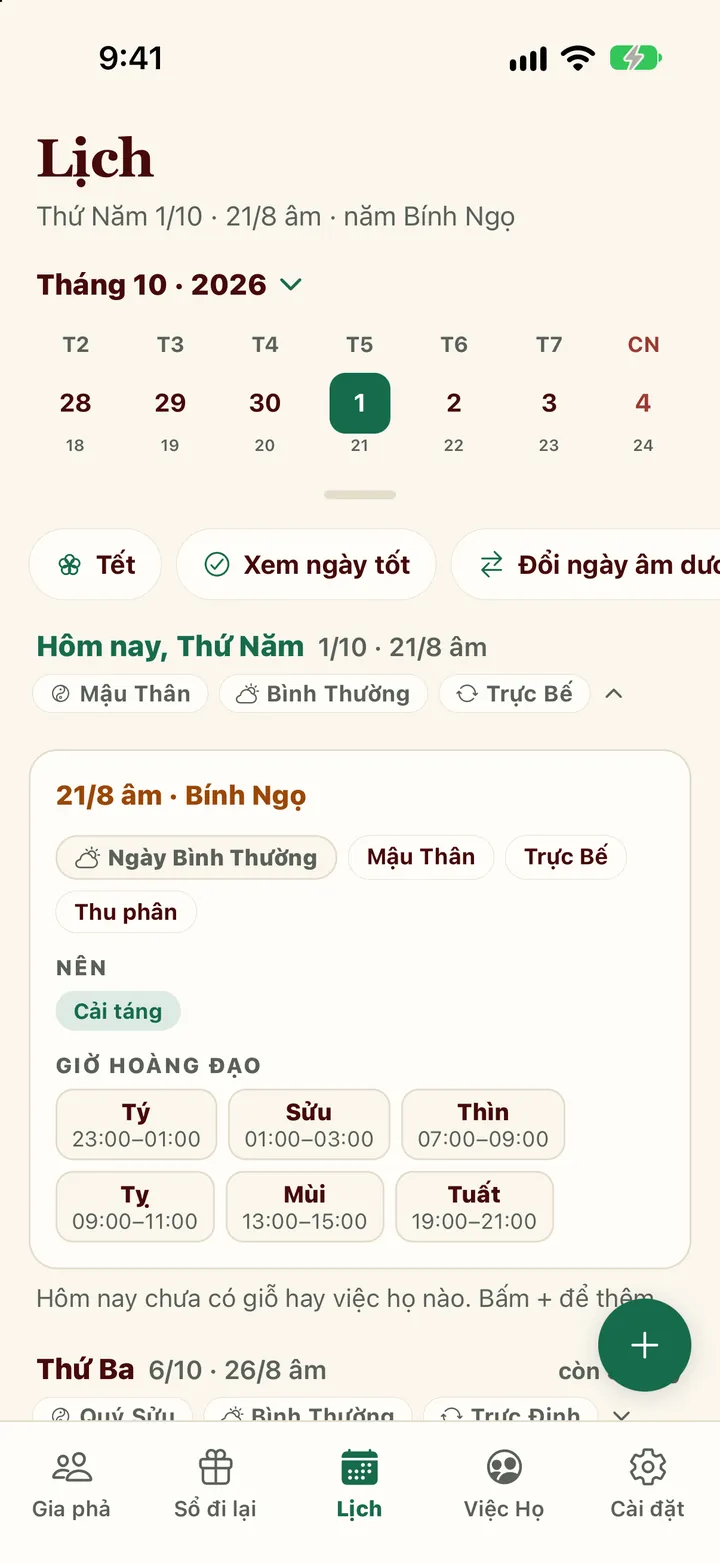
Ghi ngày mất một lần, năm nào app cũng nhắc giỗ. Tab Lịch cho biết hôm nay âm lịch ngày nào, những ngày giỗ, rằm, Tết sắp tới, ngày tốt, giờ tốt.
Bật nhắc giỗ
- Ghi ngày mất trong hồ sơ người đã khuất (xem mục Hồ sơ).
- Vào Cài đặt → phần Nhắc lịch → bật Thông báo trên điện thoại.
- Chọn Nhắc trước: 7 ngày, 3 ngày, 1 ngày hoặc Đúng ngày.
Muốn nhận thêm qua thư, bật Gửi email nhắc mỗi ngày.
Tab Lịch
- Dưới chữ Lịch là ngày âm hôm nay; ngày hoàng đạo có ghi thêm.
- Lịch mặc định chỉ hiện một tuần. Kéo thanh nhỏ dưới lịch xuống (hoặc chạm vào tên tháng) để xem cả tháng, vuốt ngang để sang tuần, tháng khác.
- Bên dưới là danh sách theo ngày: giỗ, rằm, mùng 1, Tết, mừng thọ và việc họ sắp đến (xem mục Việc Họ). Chạm một ngày trên lịch, danh sách nhảy tới ngày đó; bấm Hôm nay để quay về.
- Chạm dòng can chi dưới mỗi ngày để xem nên làm gì, giờ hoàng đạo và tiết khí.
- Bấm nút + (hoặc giữ ngón tay trên một ngày) → Thêm ngày giỗ hay Thêm việc họ. Vuốt một việc sang trái để sửa hoặc xoá.
- Hàng nút dưới lịch: Xem ngày tốt, Đổi ngày âm dương, Tử vi, Mệnh & tuổi hợp, và Tết.
- Trên web, tab Lịch giống hệt: bấm nút + cạnh chữ Lịch, hoặc nhấp đúp, chuột phải, nhấn giữ một ngày → Thêm ngày giỗ hay Thêm việc họ.
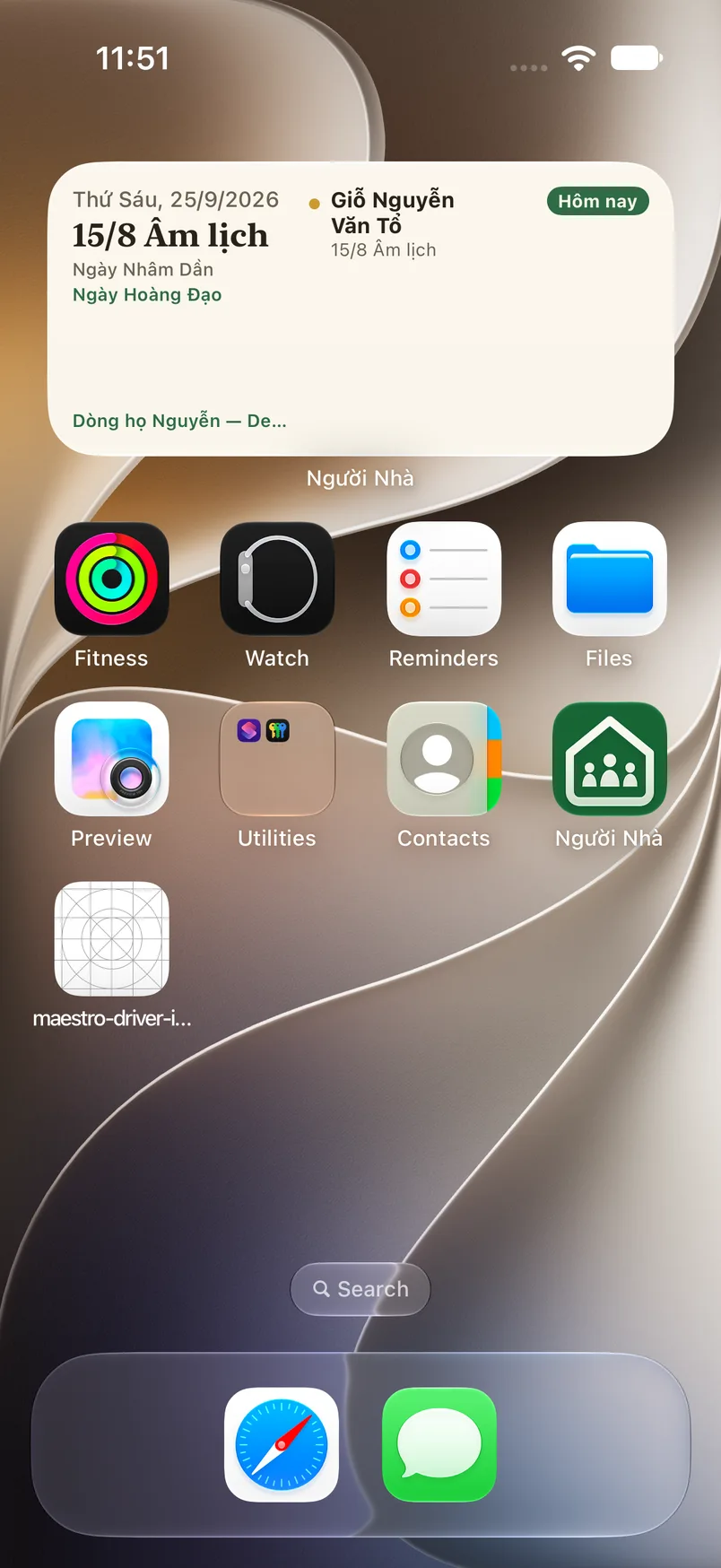
Widget trên màn hình chính iPhone
- Mở app Người Nhà một lần để widget có dữ liệu.
- Giữ ngón tay trên màn hình chính → Sửa → Thêm tiện ích.
- Tìm “Người Nhà”, chọn cỡ nhỏ hoặc vừa → Thêm tiện ích. Màn hình khoá cũng có dạng nhỏ.
Widget hiện ngày âm hôm nay và các ngày giỗ, việc họ trong 30 ngày tới. Chạm vào là mở tab Lịch.
Đưa giỗ vào Google Calendar, Lịch iPhone
- Trên app: Cài đặt → phần Nhắc lịch → Thêm vào lịch khác → chọn Lịch iPhone, Google Calendar hoặc Sao chép link (Outlook, lịch khác).
- Trên web: Cài đặt → phần nhắc lịch → Thêm vào lịch khác → Lấy link lịch → Mở Google Calendar, Lịch Apple / Outlook hoặc Sao chép link.
Lịch tự cập nhật ngày giỗ và việc họ theo âm lịch mỗi năm. Link là của riêng bạn, đừng chia sẻ. Tính năng này dành cho dòng họ dùng gói trả phí.
7.Các ngày tưởng niệm
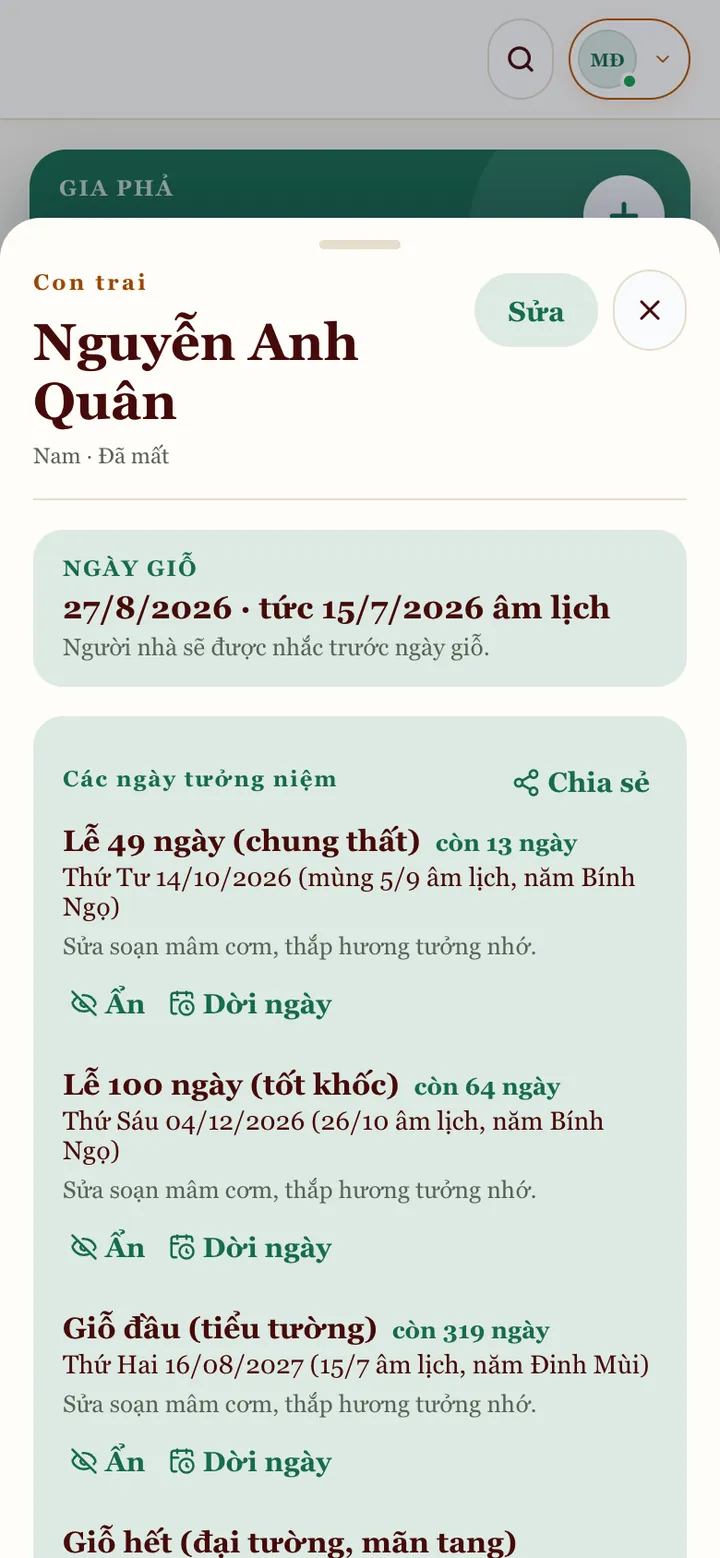
Với người mới mất, app tính sẵn các ngày cúng lễ — 49 ngày, 100 ngày, giỗ đầu, giỗ hết… — theo truyền thống của gia đình, và nhắc cả nhà trước ngày.
Xem các ngày tưởng niệm
- Mở hồ sơ người đã mất và ghi ngày mất đủ ngày, tháng, năm.
- Dưới ngày giỗ hiện thẻ Các ngày tưởng niệm: tên lễ, ngày dương, ngày âm và còn bao nhiêu ngày.
- Bấm Xem tất cả để thấy cả những ngày đã qua.
Thẻ chỉ hiện khi còn ít nhất một ngày sắp tới.
Chỉnh theo nhà mình
- Dời ngày: chọn ngày dương lịch gia đình làm lễ, ví dụ làm sớm vào ngày nghỉ.
- Ẩn một ngày nhà mình không làm. Muốn trả về ngày tính sẵn thì bấm Khôi phục.
- Chủ họ, quản trị và người ghi chép mới chỉnh được; mọi người trong cây đều xem được.
Gửi cho cả nhà qua Zalo
- Trên thẻ Các ngày tưởng niệm, bấm Chia sẻ.
- Trên web, ảnh được tải về máy — gửi ảnh vào nhóm Zalo hoặc Messenger. Trên app, chọn Zalo trong bảng chia sẻ.
Truyền thống gia đình
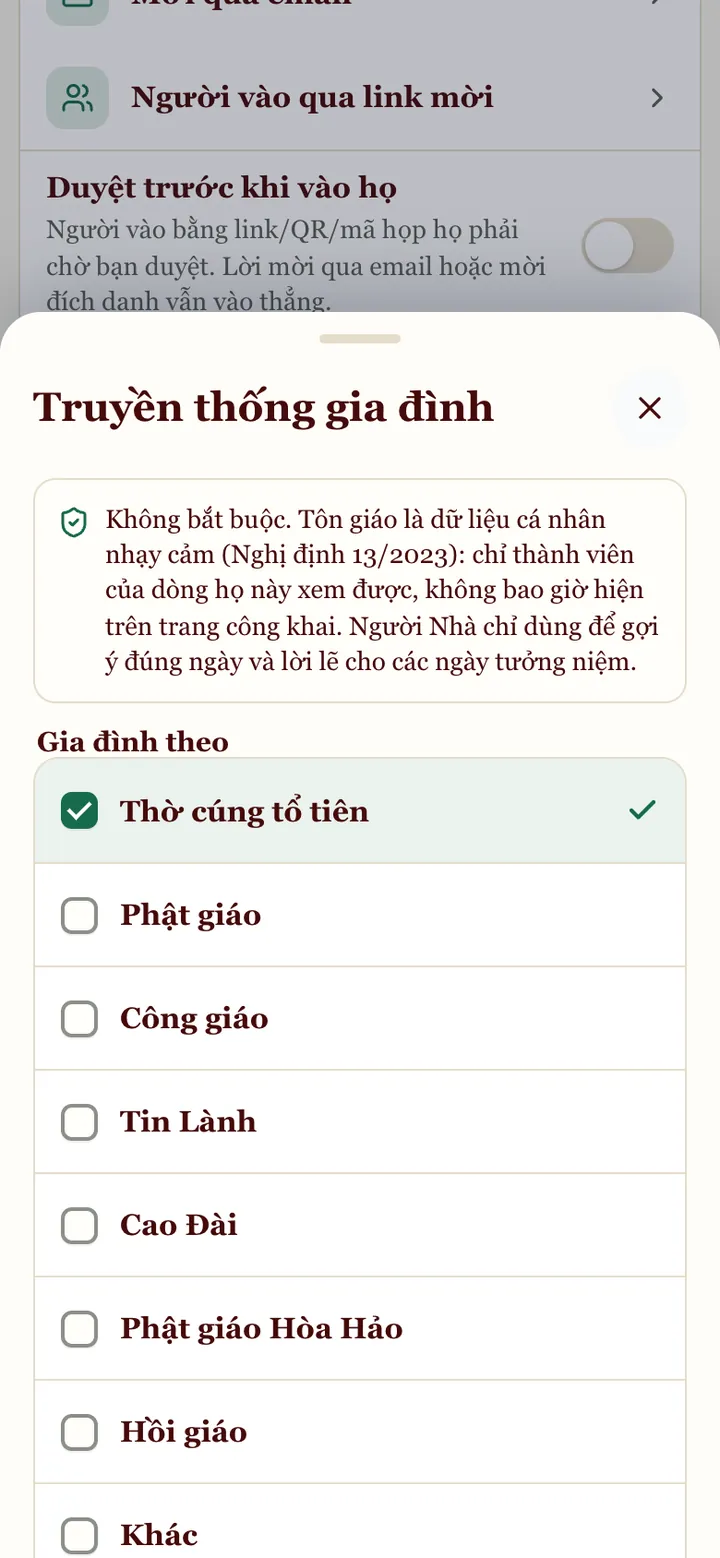
- Mở Quản trị dòng họ (web: mục Khác; app: Cài đặt → Quản trị dòng họ) → Truyền thống gia đình.
- Chọn tôn giáo, tín ngưỡng của gia đình (chọn được nhiều): Thờ cúng tổ tiên, Phật giáo, Công giáo, Tin Lành, Cao Đài, Phật giáo Hòa Hảo, Hồi giáo, Khác hoặc Không theo tôn giáo.
- Chọn tính ngày tưởng niệm theo Âm lịch hay Dương lịch, và có Tính cả ngày mất hay không.
- Thờ cúng tổ tiên: cúng tuần đầu, lễ 49 ngày (chung thất), lễ 100 ngày (tốt khốc), giỗ đầu (tiểu tường), giỗ hết (đại tường, mãn tang).
- Phật giáo: lễ cầu siêu tuần đầu, 49 ngày, 100 ngày và giỗ đầu.
- Công giáo: lễ cầu hồn 7 ngày, 30 ngày, giỗ đầu và tháng Các Linh hồn (lễ 2/11). Tin Lành: lễ tưởng niệm 1 năm.
- Công giáo, Tin Lành thường theo dương lịch — nếu bạn chưa tự chọn, app tự chuyển sang Dương lịch.
Chỉ Chủ họ và Quản trị đổi được. Tôn giáo là thông tin nhạy cảm: chỉ người trong cây thấy, không bao giờ hiện ở trang công khai.
Giỗ tính theo âm lịch thế nào, tháng nhuận ra sao: đọc Cách tính ngày giỗ âm lịch.
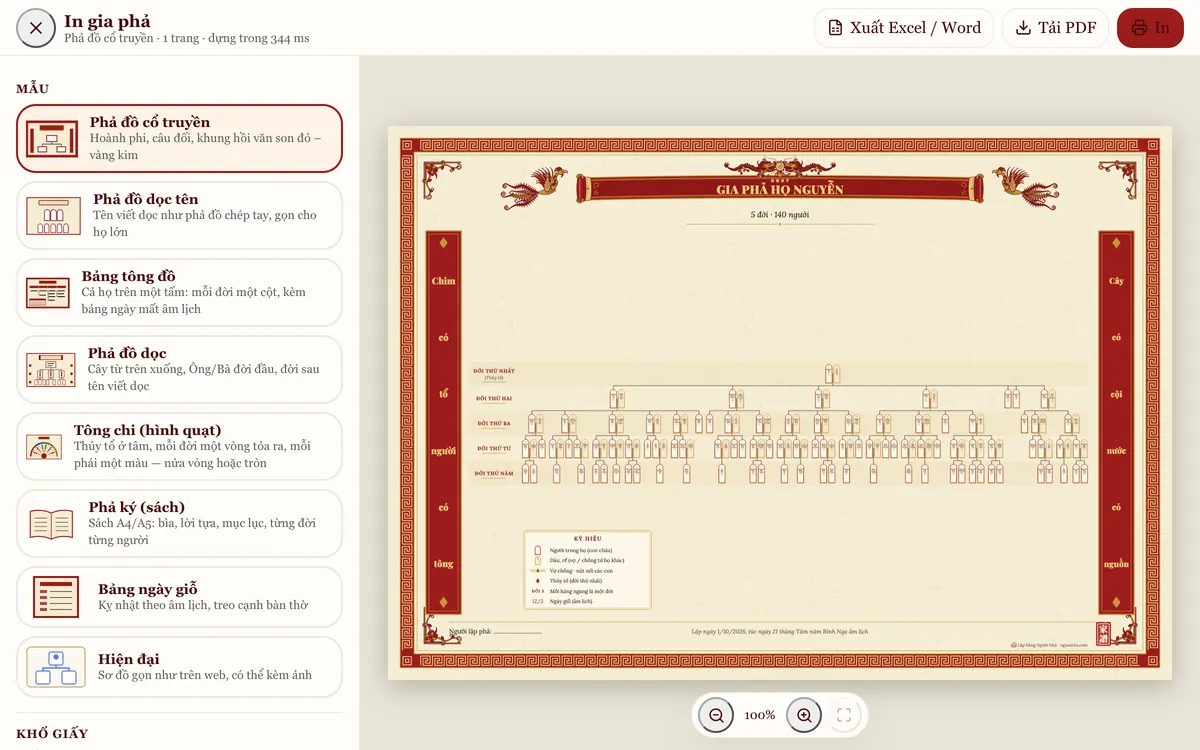
8.In và thiết kế phả đồ
Biến cây gia phả thành bản in trang trọng — treo nhà thờ họ, in bạt cho ngày giỗ tổ, hay đóng thành sách. Làm được trên web và ngay trên app.
Mở trang in
- Trên web: trên sơ đồ bấm Thiết kế phả đồ hoặc In / Xuất PDF (màn hình điện thoại: trong Tuỳ chọn).
- Trên app: ở tab Gia phả bấm dòng Thiết kế phả đồ hoặc nút máy in.
- Chỉ in một nhánh: mở hồ sơ người đứng đầu nhánh → In phả đồ từ người này (web) hoặc In phả đồ (app).
Chọn mẫu
- Phả đồ cổ truyền (mặc định): hoành phi, câu đối, mỗi hàng một đời.
- Phả đồ dọc tên: tên viết dọc như phả đồ chép tay, gọn cho họ lớn.
- Bảng tông đồ: cả họ trên một tấm, mỗi đời một cột, kèm bảng ngày mất âm lịch.
- Phả đồ dọc: cây từ trên xuống, đời sau tên viết dọc.
- Tông chi (hình quạt): thủy tổ ở tâm, mỗi đời một vòng, mỗi phái một màu.
- Phả ký (sách): sách A4/A5 có bìa, lời tựa, mục lục, từng đời từng người.
- Bảng ngày giỗ: ngày giỗ theo âm lịch, treo cạnh bàn thờ.
- Hiện đại: sơ đồ gọn như trên web, có thể kèm ảnh.
Trang trí
- Khung tiêu đề: Cuốn thư (mặc định), Sơn son thếp vàng, Hoành phi, Mây cát tường hoặc Đơn giản. Chỉnh được kiểu chữ, cỡ chữ và màu chữ tiêu đề.
- Chủ đề trang trí: Truyền thống (rồng phượng), Công giáo, Phật giáo hoặc không trang trí.
- Nền: Giấy điệp, Giấy dó vàng, Trống đồng, Tia nắng hoặc không nền (tiết kiệm mực); thêm Viền hoa văn (chữ vạn) nếu muốn.
Khung, trang trí và nền dùng cho các mẫu phả đồ khổ lớn. Phả ký, Bảng ngày giỗ và Hiện đại có kiểu riêng.
Nội dung trên bản in
- Phạm vi: Cả cây, Mấy đời gần nhất hoặc Từ một người trở xuống (có thể Kèm dòng tổ tiên của người này).
- Cấu hình thẻ in: in thêm tên tự, tên hiệu, tên thụy, pháp danh / tên thánh, hưởng thọ, nơi an táng và ký hiệu BX · VT · CN — chỉ in khi hồ sơ đã ghi.
- Thống kê: tổng người, số đời, từng phái in ở chân bản in.
Khổ giấy và bạt
- Giấy A: Tự động, A5, A4, A3, A2, A1, A0 — một tờ hoặc ghép nhiều tờ.
- Bạt khổ lớn (cm): chọn sẵn từ 120×80 đến 500×300, hoặc Tuỳ chỉnh rộng, cao từ 50 cm đến 10 m. Có viền đục khoen và dấu cắt góc cho tiệm in.
Tải về và in
- Trên web: Tải PDF để mang ra tiệm in, hoặc bấm In để in ngay.
- Trên app: bấm Xuất PDF rồi gửi qua Zalo, lưu vào Tệp hoặc in. App dựng bản in ngay trên máy, không cần mạng (riêng ảnh đại diện cần mạng).
Ghi gia phả cho đúng trước khi in: đọc Cách ghi gia phả và Cách tính đời và xưng hô.
9.Mời người thân
Cây vui hơn khi cả nhà cùng xem và cùng ghi. Có ba cách mời.
Gửi link mời chung
- Ở đầu tab Gia phả, bấm Mời.
- Chọn Zalo, Messenger, tin nhắn… để gửi link cho người thân.
Mời đúng một người
- Mở hồ sơ người đó → bấm Mời vào app.
- Gửi link cho họ. Link chỉ dùng một lần và gắn với người đó trên cây.
Khi họ vào, người quản lý cây xác nhận một lần là xong — cây nhận ra họ và xưng hô theo họ.
Cả họ trong buổi họp
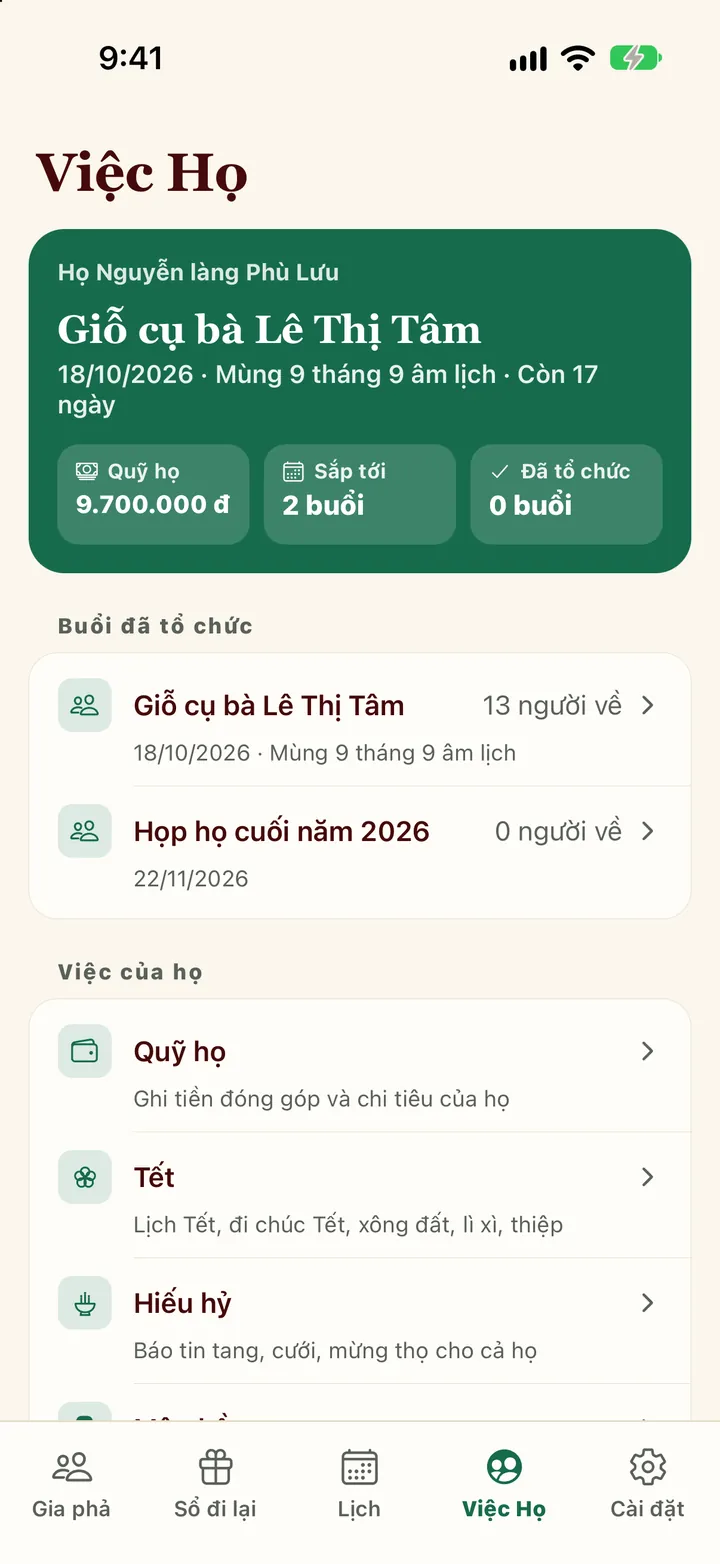
- Vào Việc Họ → Mời cả họ vào app → Tạo mã mời.
- Chọn quyền cho người vào: Thành viên (xem và góp thông tin) hoặc Khách (chỉ xem).
- Mọi người quét mã QR hoặc gõ mã. Mã hết hạn sau 24 giờ; bấm Ngừng mã khi xong.
Người được mời làm gì?
- Mở link mời (hoặc bấm Tham gia trong app, dán link / quét mã).
- Đăng nhập hoặc tạo tài khoản.
- Chọn mình là ai trong họ → Đây là tôi: xưng hô trên cây tính theo bạn ngay. Người quản lý bấm Duyệt trong mục Chờ duyệt.
10.Việc Họ
Những ngày cả họ cần nhớ nằm ở mục Sắp tới trong tab Lịch, tính sẵn theo âm lịch. Tab Việc Họ giữ các buổi đã tổ chức và việc chung của họ. Cần đăng nhập để dùng.
Sắp tới
- Ngày giỗ của người đã mất (tính theo ngày mất âm lịch ghi trong hồ sơ), rằm và mùng 1, Thanh minh, Tết, mừng thọ và các việc họ đã ghi trong lịch.
- Mỗi dòng ghi ngày âm, ngày dương và còn bao nhiêu ngày. Bấm Xem thêm để thấy cả năm.
- Chưa thấy giỗ nào? Mở hồ sơ ông bà, ghi ngày mất — app tự tính giỗ mỗi năm.
Tổ chức giỗ, mời cả nhà qua Zalo
- Ở tab Lịch, bấm vào một ngày giỗ trong Sắp tới → Tổ chức giỗ (hoặc Tổ chức mừng thọ, Tổ chức tảo mộ). App chuyển sang Việc Họ với mẫu đã điền sẵn.
- Điền giờ, địa chỉ, người đứng ra tổ chức, những thứ cần mang → Lưu và lấy link mời.
- Bấm Gửi lời mời để gửi link qua Zalo, Messenger hay tin nhắn.
- Người nhận mở link là báo được về / có thể / không về và nhận mang món gì — không cần cài app, không cần tài khoản.
Buổi vừa tạo nằm ở mục Buổi họp mặt: xem ai đã báo, ai mang gì, ghi thêm người báo qua điện thoại, hoặc bấm Nhắc lại trước ngày giỗ.
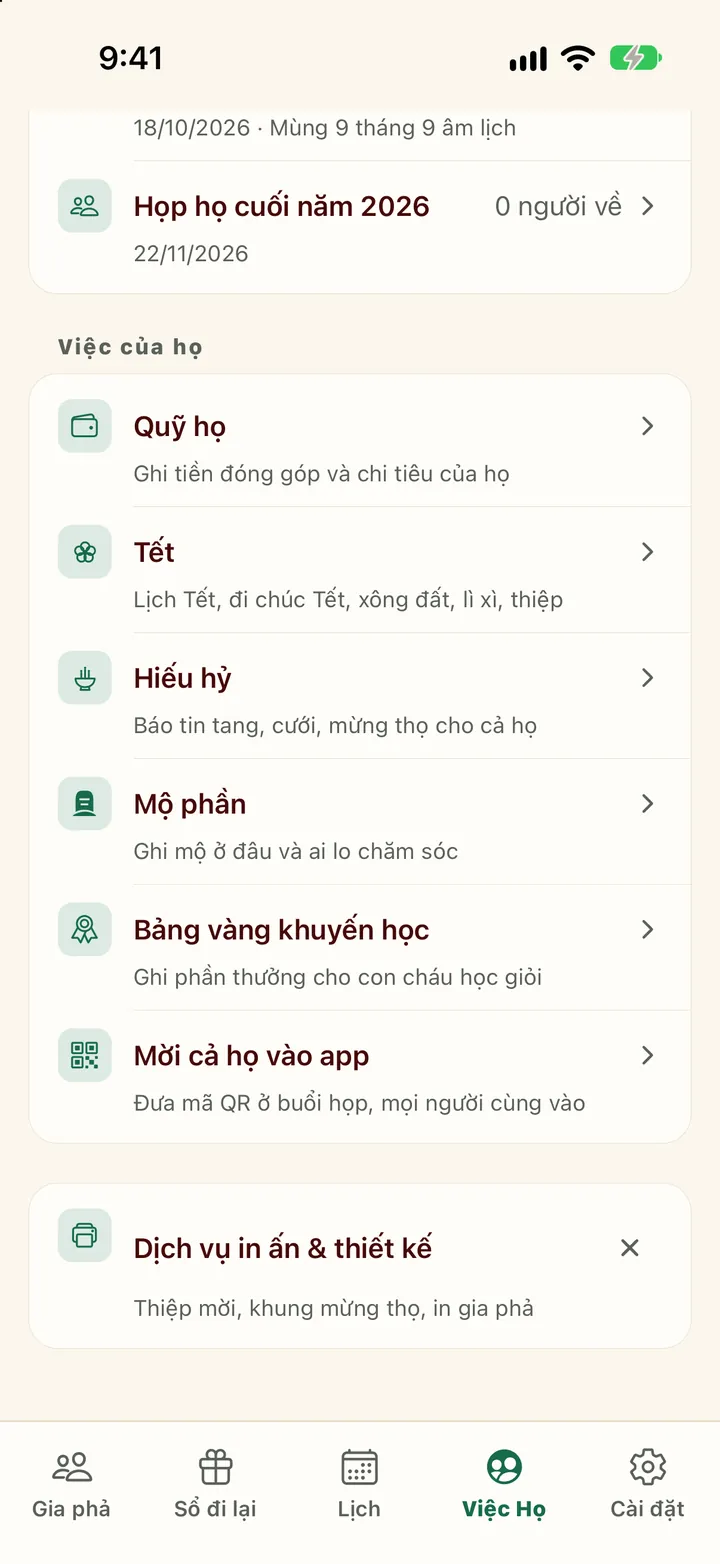
Việc của họ
- Quỹ họ: sổ thu – chi công khai, đóng góp bằng VietQR (xem mục Quỹ họ).
- Sổ đi lại: sổ riêng ghi tiền mừng, phúng viếng (xem mục Sổ đi lại).
- Hiếu hỷ: báo tin tang lễ, mừng thọ, cưới hỏi cho cả họ.
- Mộ phần: vị trí mộ trên bản đồ và người chăm sóc (xem mục Mộ phần).
- Bảng vàng khuyến học: ghi nhận con cháu học giỏi theo từng năm.
- Mời cả họ vào app: mã QR cho buổi họp họ, duyệt người vào.
- Tết: lịch Tết, đi chúc Tết, xông đất, lì xì, thiệp chúc Tết (xem mục Tết của gia đình).
Dịch vụ in ấn & thiết kế
Cuối trang Việc Họ có dòng Dịch vụ in ấn & thiết kế: đặt in thiệp mời, khung mừng thọ, in gia phả. Điền số lượng, ngày cần và số điện thoại → Gửi yêu cầu đặt in, bên in sẽ liên hệ lại.
Tộc ước (quy ước dòng họ) nay nằm trong Cài đặt trên app và Quản trị dòng họ trên web. Mệnh & tuổi hợp chuyển sang tab Lịch.
11.Tết của gia đình
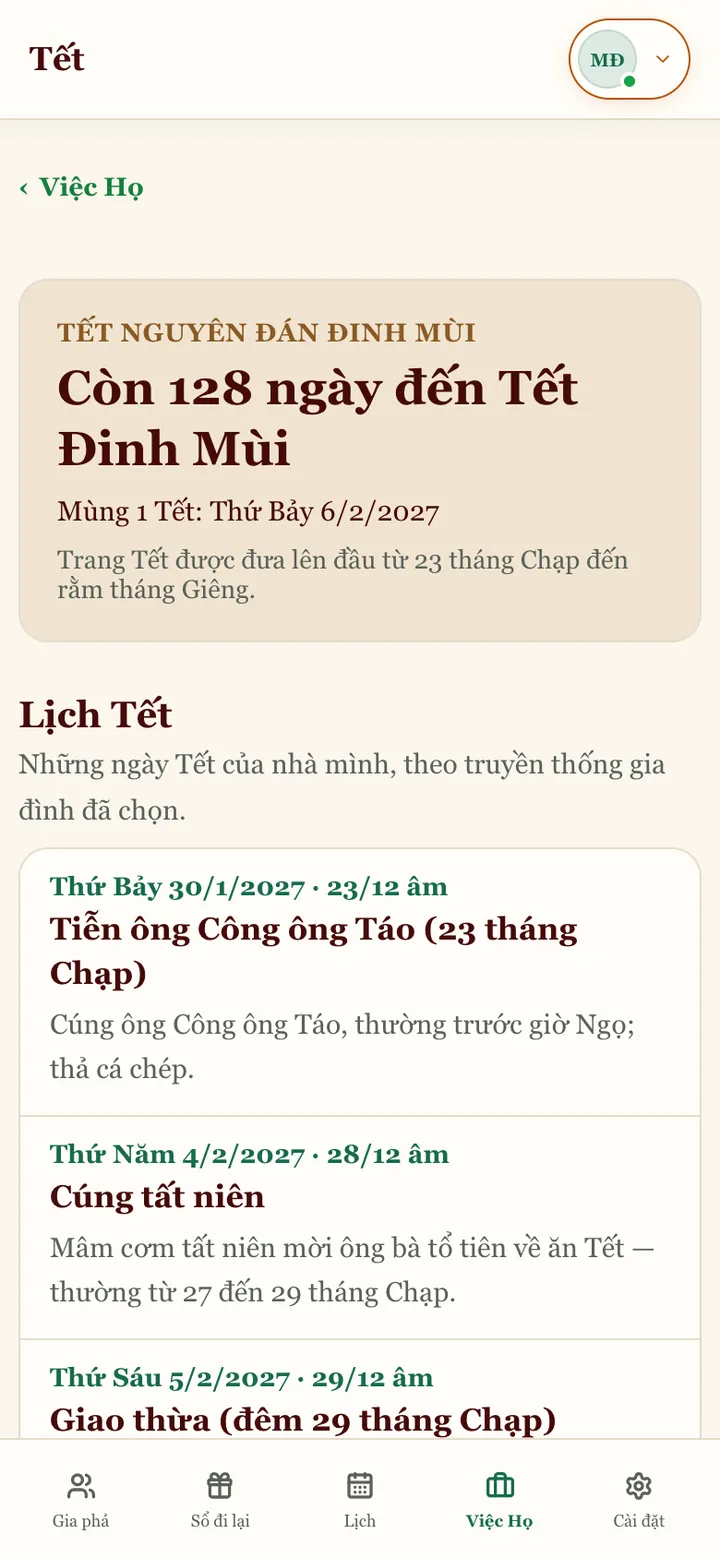
Trang Tết gom việc ngày Tết của nhà mình vào một chỗ: lịch Tết, đi chúc Tết, xông đất, lì xì và thiệp chúc Tết. Từ 23 tháng Chạp đến rằm tháng Giêng, Việc Họ và trang Gia phả có dải đếm ngược đến Tết.
Mở trang Tết
- Trên web: Việc Họ → ô Tết, hoặc bấm dải đếm ngược khi đang vào mùa Tết.
- Trên app: Việc Họ → dòng Tết, hoặc thẻ Tết ở tab Lịch. App chia trang Tết thành năm thẻ: Lịch Tết, Đi chúc Tết, Xông đất, Lì xì, Thiệp chúc Tết.
- Ở một ngày Tết trong mục Sắp tới, bấm Mở trang Tết.
Lịch Tết
- Các ngày Tết của năm tới, tính sẵn theo âm lịch: ông Công ông Táo (23 tháng Chạp), tất niên, giao thừa, mùng 1 đến mùng 3, hóa vàng, khai hạ (mùng 7) và rằm tháng Giêng.
- Lời nhắc từng ngày đi theo Truyền thống gia đình: nhà thờ cúng tổ tiên, theo Phật giáo có lễ cúng, hóa vàng; nhà Công giáo có thánh lễ giao thừa, mùng 1 cầu bình an; nhà Tin Lành có buổi nhóm giao thừa.
- Hóa vàng mặc định mùng 3. Nhà mình làm ngày khác thì chọn ở Nhà mình hóa vàng: (app: Nhà mình hóa vàng ngày nào?), từ mùng 3 đến mùng 7. Lựa chọn này chỉ lưu trên máy của bạn.
- Các ngày Tết được nhắc cùng ngày giỗ — qua thông báo trên điện thoại, email nhắc mỗi ngày và Thêm vào lịch khác — theo cài đặt nhắc lịch bạn đã bật.
Đi chúc Tết
- Cho app biết bạn là ai: trên web chọn Tôi là ngay trên trang; trên app đặt Tôi là trong Cài đặt trước.
- App lập danh sách nhà cần đến: bên nội, rồi bên ngoại, rồi bên vợ hoặc bên chồng — người lớn trước. Gợi ý mùng 1 đi bên nội, mùng 2 bên ngoại.
- Đến nhà nào thì đánh dấu: trên web tích ô ở Đã đến:, trên app chạm vòng tròn đầu dòng.
- Muốn đổi thứ tự hay bỏ bớt: web có nút lên, xuống và Ẩn khỏi danh sách; app bấm Sắp xếp. Có thể ghi thêm địa chỉ, số điện thoại từng nhà.
Danh sách, đánh dấu và ghi chú chỉ lưu trên máy của bạn — không ai khác trong họ thấy.
Xông đất
Chọn Gia chủ (hoặc nhập năm sinh), app xếp những người trong gia phả có năm sinh theo can chi, ngũ hành, và báo tuổi nào xung với ngày mùng 1. Chỉ để tham khảo, không phải lời khuyên.
Lì xì
- Chọn Mừng tuổi cho hoặc Được mừng tuổi, chọn người và số tiền.
- Bấm Ghi lì xì (app: Ghi vào sổ).
Mỗi lần lì xì được ghi vào Sổ đi lại với dịp Tết · lì xì — sổ riêng, chỉ mình bạn thấy. Bấm Mở Sổ đi lại để xem cả sổ.
Thiệp chúc Tết
- Chọn Hình trang trí: Hoa mai, Hoa đào hoặc bánh chưng.
- Chọn một Lời chúc có sẵn hoặc tự viết, ghi tên gia đình ở phần ký tên.
- Bấm Chia sẻ thiệp rồi gửi ảnh vào nhóm Zalo của gia đình.
12.Quỹ họ minh bạch
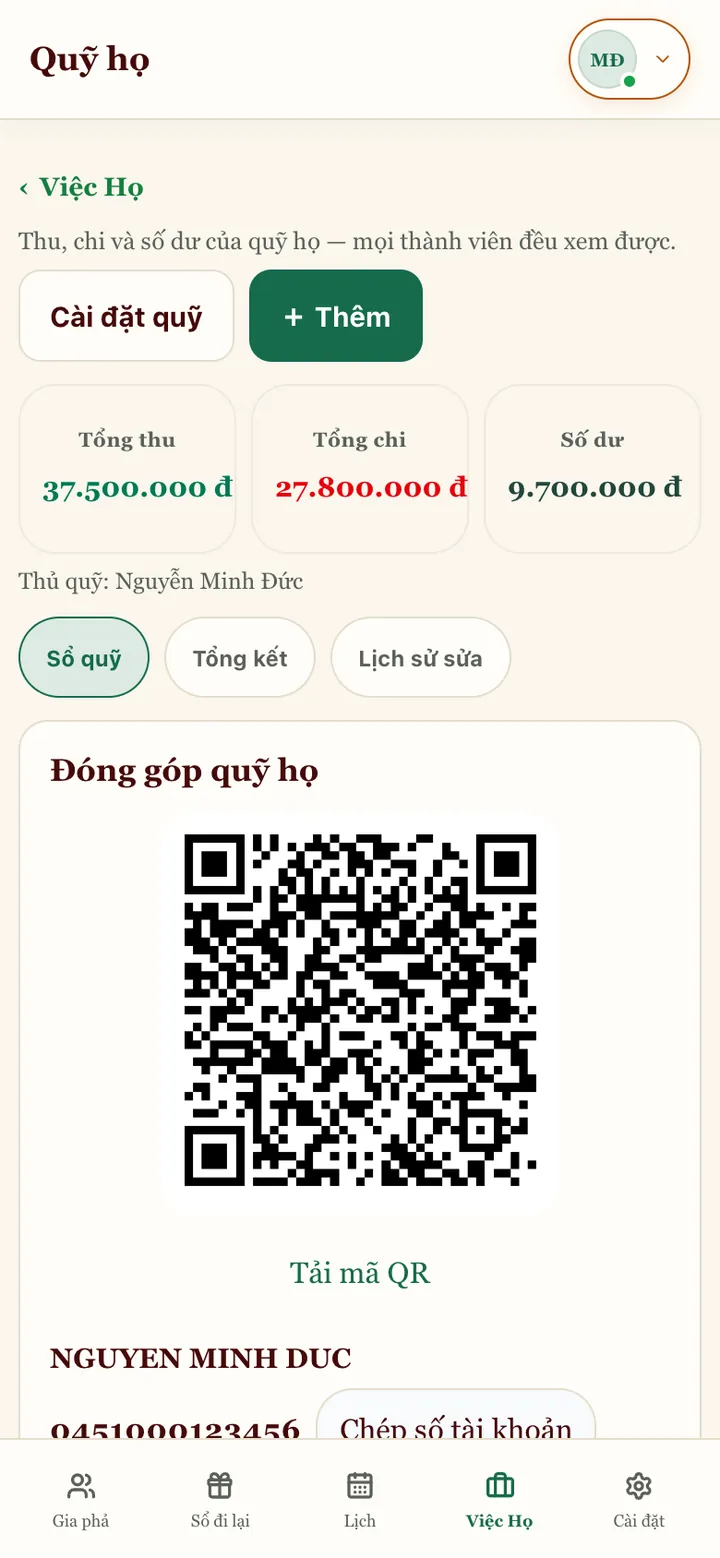
Sổ quỹ công khai cho cả họ: ai trong cây cũng xem được thu, chi và số dư. Người Nhà chỉ ghi sổ — tiền chuyển thẳng vào tài khoản của quỹ, app không giữ, không thu hộ.
Thủ quỹ: cài tài khoản nhận tiền
- Vào Việc Họ → Quỹ họ.
- Trên web bấm Cài đặt quỹ; trên app bấm Tài khoản quỹ & thủ quỹ.
- Nhập mã BIN ngân hàng (6 số), số tài khoản, tên chủ tài khoản và nội dung chuyển khoản → Lưu tài khoản.
- Chủ họ hoặc quản trị chọn người làm Thủ quỹ.
Số tài khoản được mã hoá khi lưu và chỉ người trong họ thấy để quét mã VietQR.
Thành viên: đóng góp
- Trên web: phần Đóng góp quỹ họ ở tab Sổ quỹ. Trên app: bấm Đóng góp quỹ họ.
- Nhập số tiền, rồi quét mã VietQR bằng app ngân hàng (hoặc chép số tài khoản và nội dung chuyển khoản).
- Muốn kín tên: trên web đánh dấu Hiện tôi là “Ẩn danh” trong sổ quỹ, trên app bật Ẩn danh.
- Chuyển xong, bấm Báo đã chuyển (app: Tôi đã chuyển khoản). Khoản này chờ thủ quỹ xác nhận.
Thủ quỹ: xác nhận và ghi sổ
- Trên web, mục Chờ xác nhận có nút Xác nhận và Từ chối. Trên app: Xác nhận đã nhận hoặc Không thấy tiền.
- Tiền đang chờ chưa tính vào số dư, và chỉ thủ quỹ cùng người báo thấy.
- Thủ quỹ ghi thêm khoản thu, khoản chi bằng nút Thêm, kèm ảnh chứng từ nếu có.
Ai cũng thấy rõ
- Lịch sử sửa (app: Lịch sử): mọi lần ghi, sửa, xoá khoản quỹ đều được ghi lại.
- Tổng kết theo năm hoặc theo tháng → Tải ảnh tổng kết (gửi Zalo) trên web, Chia sẻ tổng kết trên app.
- Khoản ẩn danh: người khác thấy số tiền nhưng không thấy tên; thủ quỹ vẫn thấy.
Cách lập quỹ, họp báo cáo quỹ cuối năm: đọc Quản lý quỹ họ minh bạch.
13.Sổ đi lại
Sổ ghi tiền mừng cưới, phúng viếng, mừng thọ nhà mình đã đi và đã nhận — để khi có việc biết đáp lễ thế nào. Đây là sổ riêng: chỉ mình bạn thấy, không chia sẻ với cả họ hay quản trị.
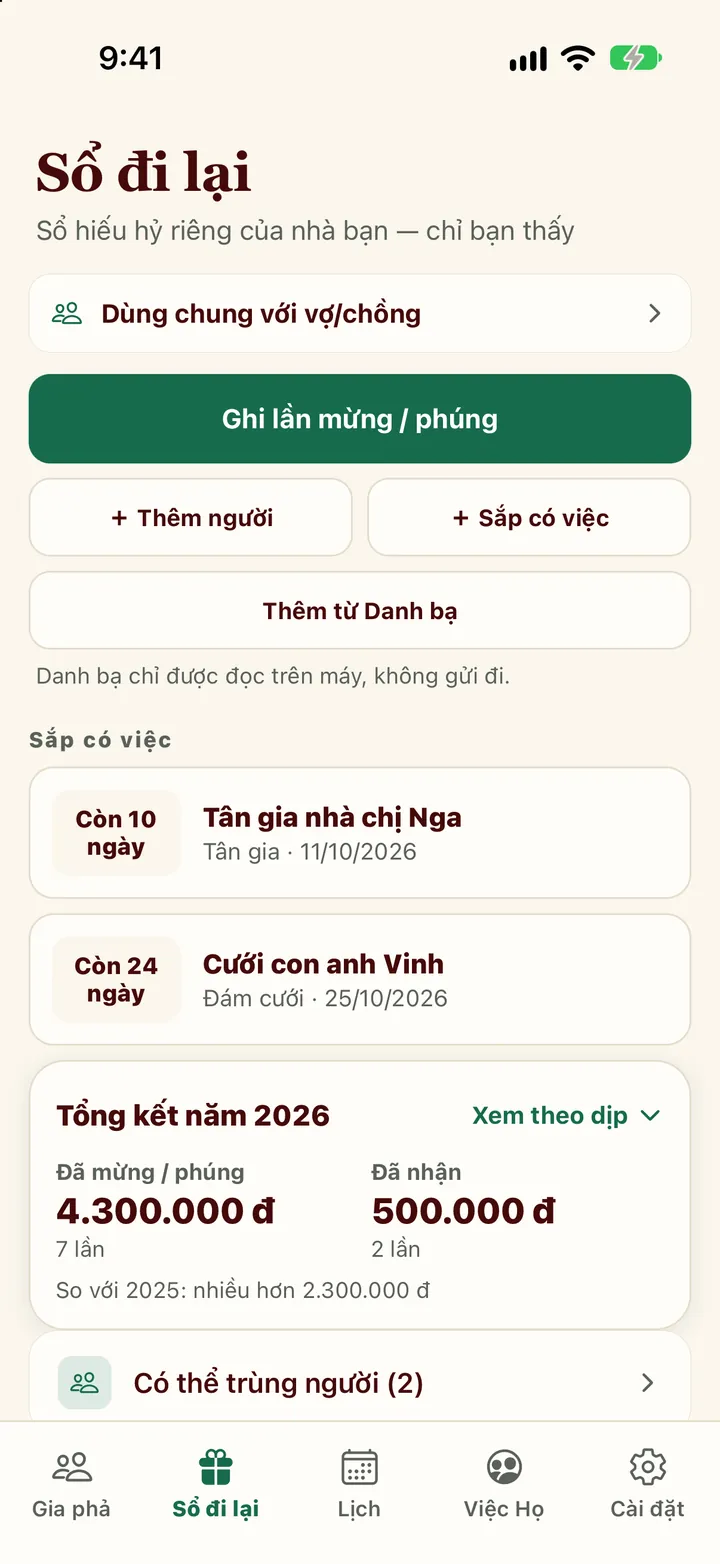
- Mở tab Sổ đi lại (web: mục Sổ đi lại trên thanh bên).
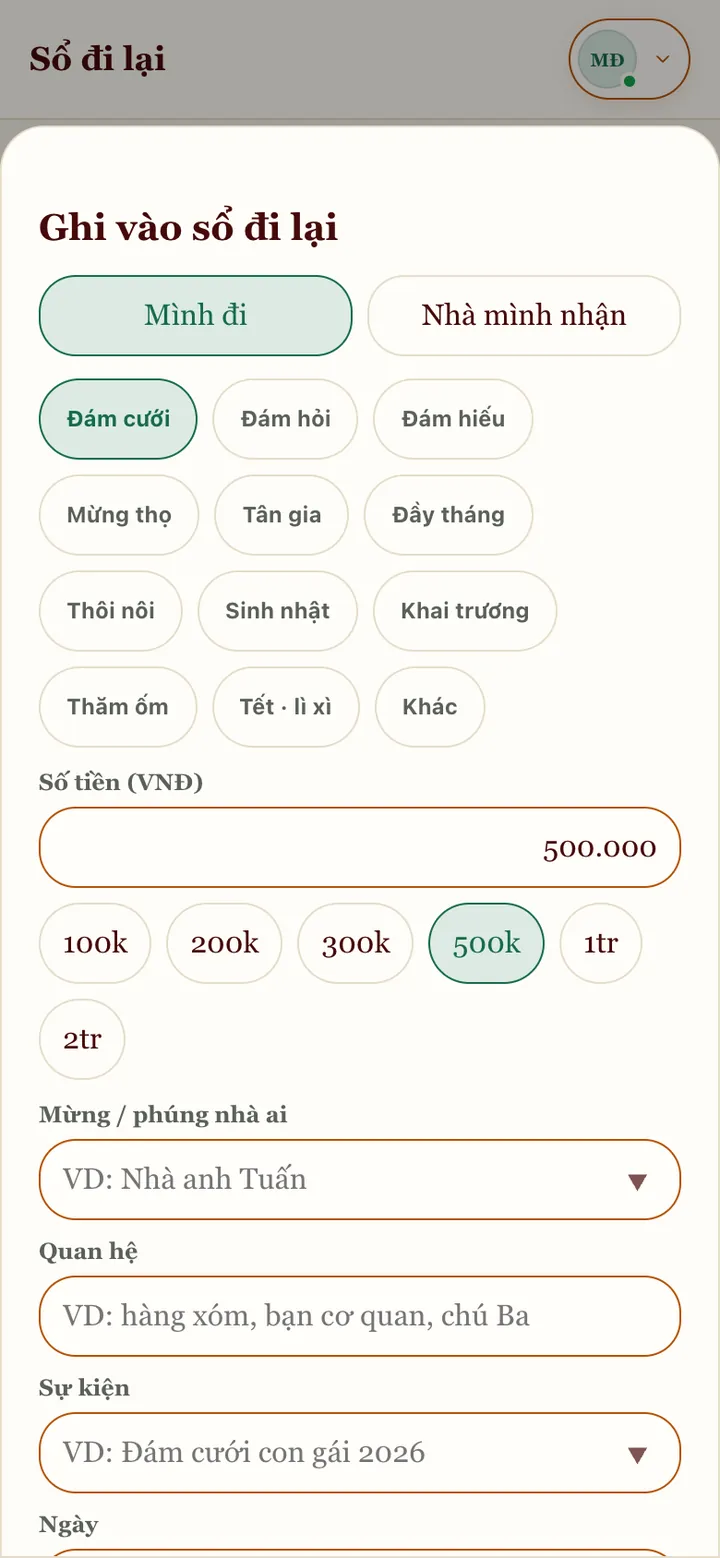
- Bấm Ghi lần mừng / phúng, hoặc bấm vào tên một nhà rồi ghi — sổ nhắc luôn lần trước họ mừng nhà mình bao nhiêu.
- Chọn Mình đi hoặc Nhà mình nhận, chọn dịp: Đám cưới, Đám hiếu, Mừng thọ, Tân gia, Tết…
- Nhập số tiền hoặc quà, nhà ai, ngày → Lưu.
- Mỗi nhà một dòng: đã mừng bao nhiêu, đã nhận bao nhiêu, lần gần nhất. Lọc theo nhóm (hàng xóm, đồng nghiệp, bạn học, họ bên nội/ngoại…) hoặc gõ tên để tìm.
- Sắp có việc: ghi việc sắp tới của nhà người ta (khi nhận thiệp) để được nhắc tối hôm trước; hoặc việc nhà mình (cưới con, tân gia…) để mời khách, sau đó ghi ai đến, mừng bao nhiêu, và thu chi của việc.
- Tổng kết năm: năm nay đã mừng, đã nhận bao nhiêu, theo từng dịp, so với năm trước.
- Xuất ra Excel: Xuất CSV (Excel) trên web, Xuất file Excel (CSV) trên app.
- Ở bản tin Hiếu hỷ, bấm Ghi vào sổ đi lại để ghi nhanh.
- Trên app, sổ lưu trong máy và dùng được khi không có mạng; có mạng lại tự đồng bộ với bản web.
14.Thiệp mời cưới (miễn phí)
Làm thiệp mời cưới đẹp, gửi link riêng cho từng bạn bè, đồng nghiệp, thầy cô, hàng xóm và xem ai sẽ đến. Họ hàng trong nhà thường được báo trực tiếp, nên có thẻ Báo họ hàng riêng. Miễn phí hoàn toàn: không dùng thử, không trả tiền để mở thêm tính năng. Công cụ này hiện làm trên web (app.nguoinha.com), mở bằng trình duyệt điện thoại cũng được. Người làm thiệp cần đăng nhập; khách xem thiệp thì không cần.
Mở công cụ
- Đăng nhập trên web, rồi mở Thiệp mời cưới: trên máy tính ở thanh bên (mục Khác), trên điện thoại vào Cài đặt rồi chọn Thiệp mời cưới trong mục Khác.
- Bấm Tạo thiệp mới.
Thiết kế thiệp
- Tab Thiết kế → Cặp đôi & hai họ: chọn Loại thiệp, nhập tên chú rể, cô dâu và tên bố mẹ hai bên.
- Ngày & nơi: chọn ngày cưới dương lịch, ngày âm lịch tự hiện bên dưới. Bấm Gợi ý ngày tốt để xem ngày hoàng đạo hợp việc cưới hỏi (chỉ để tham khảo, hai họ vẫn nên hỏi ý người lớn).
- Có nhiều buổi (lễ vu quy, lễ thành hôn, tiệc cưới…)? Bấm Thêm buổi lễ (tối đa 4 buổi). Mỗi buổi có ngày giờ, nơi tổ chức và link bản đồ riêng.
- Lời mời & mừng cưới: chọn lời mời, số điện thoại, trang phục; thêm mã VietQR mừng cưới nếu muốn (có thể để trống). Bật Hỏi khách về món ăn nếu cần báo nhà hàng.
- Giao diện & ảnh: chọn một trong 24 Mẫu thiệp (nhóm Truyền thống, Sang trọng, Hoa lá, Hiện đại; mẫu Premium Hồng Phúc bán riêng, cần mã mở khoá để tạo link), thêm ảnh cô dâu chú rể nếu muốn. Ảnh chỉ được xử lý trên máy bạn.
- Tuỳ chỉnh: chỉnh nhẹ ngay trên mẫu đã chọn, thiệp đổi liền. Mục Màu sắc có vài bảng màu và Màu nhấn (chỉ những mẫu hợp mới có, mẫu có tranh vẽ riêng giữ màu gốc); Phông chữ tên cô dâu chú rể cho xem thử bằng chính tên hai bạn; Hiển thị để ẩn chữ Song Hỷ, mã QR chỉ đường hay dòng âm lịch; Cỡ chữ thông tin chọn Nhỏ, Vừa hoặc Lớn; Khung ảnh cho kéo hoặc chụm hai ngón để dịch và phóng to ảnh trong đúng khung của mẫu. Không ưng thì bấm Hoàn tác hoặc Đặt lại mặc định.
Muốn lưu thiệp thành ảnh để đăng hoặc in? Bấm Tải PNG dọc (đăng Story), Tải PNG bài đăng hoặc Tải PDF A5.
Gửi cho khách
- Mở tab Gửi khách, bấm Tạo link gửi. Bạn có một link thiệp chung ngắn gọn (dạng nguoinha.com/t/…). Dán lên Zalo hay Facebook sẽ hiện tên cô dâu chú rể và ảnh thiệp.
- Muốn mỗi bạn một lời mời riêng? Ở Link riêng cho từng khách, chọn khách Từ Sổ đi lại (bạn bè, đồng nghiệp, hàng xóm — danh sách này không có họ hàng), Thêm tay hoặc Dán danh sách, chọn cách xưng hô (Anh, Chị, Bạn, Cô, Chú, Thầy…), rồi tạo link riêng.
- Bấm Sao chép hoặc Gửi cho từng người, hoặc Sao chép tất cả để lấy cả danh sách “Tên — link”.
- Ai chưa trả lời? Bấm Nhắc để lấy lời nhắc viết sẵn kèm link của họ. App chỉ sao chép lời nhắc, không tự gửi tin nhắn thay bạn.
Xem ai sẽ đến
- Mở tab Phản hồi: tổng số người Sẽ đến, Không đến, Chưa trả lời và Tổng số người, kèm lời nhắn của khách. Thiệp có nhiều buổi thì thấy ai dự buổi nào; bật hỏi món ăn thì thấy khách ăn chay hay kiêng gì.
- Bấm Ghi sổ cạnh một khách để ghi sẵn khoản mừng cưới của họ vào Sổ đi lại (chưa có số tiền, bạn điền sau).
- Bấm Tải CSV để mở danh sách bằng Excel.
Khách đổi ý được ngay trên link của chính họ; bạn thấy câu trả lời mới nhất.
Báo họ hàng
Họ hàng trong nhà thường được báo trực tiếp (gọi điện, nhóm Zalo của họ). Tab Báo họ hàng soạn sẵn tin nhắn có ngày dương, ngày âm, nơi tổ chức và lịch ăn hỏi, vu quy, thành hôn để bạn dán vào nhóm gia đình.
Riêng tư và giới hạn
- Chỉ người có link mở được thiệp. Link là một mã không đoán được và không hiện trên Google.
- Mỗi tài khoản làm tối đa 10 thiệp, mỗi thiệp tối đa 300 khách.
- Link tự hết hạn 30 ngày sau ngày cưới. Bấm Đổi ngày hết hạn nếu muốn sớm hơn hoặc muộn hơn.
- Đổi link cạnh một khách sẽ tạo link mới cho người đó, link cũ không còn mở được.
- Tắt link hoặc Xóa thiệp này là xóa ngay thiệp đã gửi, mọi link riêng và mọi câu trả lời, không khôi phục được.
15.Công cụ miễn phí trên web
Những công cụ dưới đây mở bằng trình duyệt, không cần tài khoản và miễn phí. Chúng không thay cho cây gia phả: muốn lưu cho cả nhà thì hãy tạo cây.
Xưng hô và ngày giỗ
- Tra xưng hô họ hàng: chọn chuỗi quan hệ để biết gọi bác, chú, cô, cậu, dì, anh rể, chị dâu… theo miền Bắc, Trung, Nam và họ gọi lại mình ra sao.
- Thử thách xưng hô: đố vui 10 câu, có ảnh điểm để chia sẻ. Bảng xưng hô cả nhà: bảng cho hai họ, tải PNG hoặc PDF. Tình huống phức tạp: chị em dâu, đồng hao, mẹ kế, con nuôi…
- Tính ngày giỗ: giỗ đầu, giỗ hết, 49 ngày, 100 ngày, mất tháng nhuận hay mất ngày 30, xuất lịch .ics.
- Tính ngày đầy tháng, thôi nôi: đổi ngày sinh sang âm lịch, tính ngày cúng mụ theo tục gái lùi hai trai lùi một, kèm giờ hoàng đạo.
- Lịch âm dương: đổi ngày, xem ngày tốt xấu, giờ hoàng đạo. Xem tuổi theo năm sinh, xem tuổi vợ chồng (chỉ để tham khảo), Tử Vi và đặt tên con.
Mùa cưới
- Lời chúc đám cưới: thư viện lời chúc theo người gửi (bạn bè, đồng nghiệp, họ hàng, sếp, thầy cô) và giọng văn, có nút sao chép.
- Soạn tin nhắn mời cưới: tin nhắn Zalo hoặc Messenger có ngày âm lịch, gọi đúng anh, chị, bạn, em, cô, chú.
- Kế hoạch cưới 12 tháng: việc cần làm theo từng mốc, đánh dấu tiến độ ngay trên máy bạn.
- Ngân sách cưới: ghi từng khoản chi và bên lo, tự cộng cho nhà trai, nhà gái, hai bạn.
- Danh sách khách mời cưới: khách hai bên, ai sẽ đến, tự tính số bàn, tải bảng CSV.
- Tạo ảnh báo hỷ: ảnh báo tin vui đăng story, tải PNG, không tải gì lên máy chủ.
- Muốn làm thiệp mời có link riêng cho từng khách? Xem thiệp mời cưới và chương ngay phía trên.
16.Mộ phần và bản đồ
Ghi mộ ở đâu, hướng nào, ai lo chăm sóc — và xem mộ của cả họ trên bản đồ khi đi tảo mộ.
Thêm một ngôi mộ
- Vào Việc Họ → Mộ phần → Thêm.
- Chọn người đã mất, chi, ghi vị trí bằng chữ.
- Ở Vị trí trên bản đồ: bấm Ghim vị trí hiện tại khi đứng cạnh mộ, hoặc Kéo ghim trên bản đồ, hoặc Dán link Google Maps → Lấy vị trí.
- Ghi thêm hướng mộ, nghĩa trang, loại mộ, chữ trên bia, ảnh mộ rồi lưu.
Xem và đi tảo mộ
- Chọn Bản đồ để thấy mọi ngôi mộ đã ghim. Mở một mộ → Mở bằng Google Maps hoặc Mở bằng Apple Maps để chỉ đường.
- Phân công tảo mộ: giao cho người lo chăm sóc từng mộ.
- Trên app có Đo bằng la bàn để ghi hướng mộ.
- Bản đồ dùng OpenFreeMap nên cần có mạng. Mọi người trong cây xem được; chủ họ, quản trị và người ghi chép thêm, sửa được.
Chuẩn bị đi tảo mộ: đọc Tảo mộ tiết Thanh minh.
17.Người quen trong sổ đi lại
Bạn bè, hàng xóm, họ hàng xa không ghi vào gia phả chung nay nằm trong tab Sổ đi lại. Chỉ mình bạn thấy.
- Mở tab Sổ đi lại.
- Bấm Thêm người, hoặc Thêm từ Danh bạ để chọn nhanh từ danh bạ điện thoại.
Danh bạ chỉ được đọc trên máy của bạn. Chỉ những tên bạn chọn thêm mới được lưu vào tài khoản.
18.Cỡ chữ và giao diện
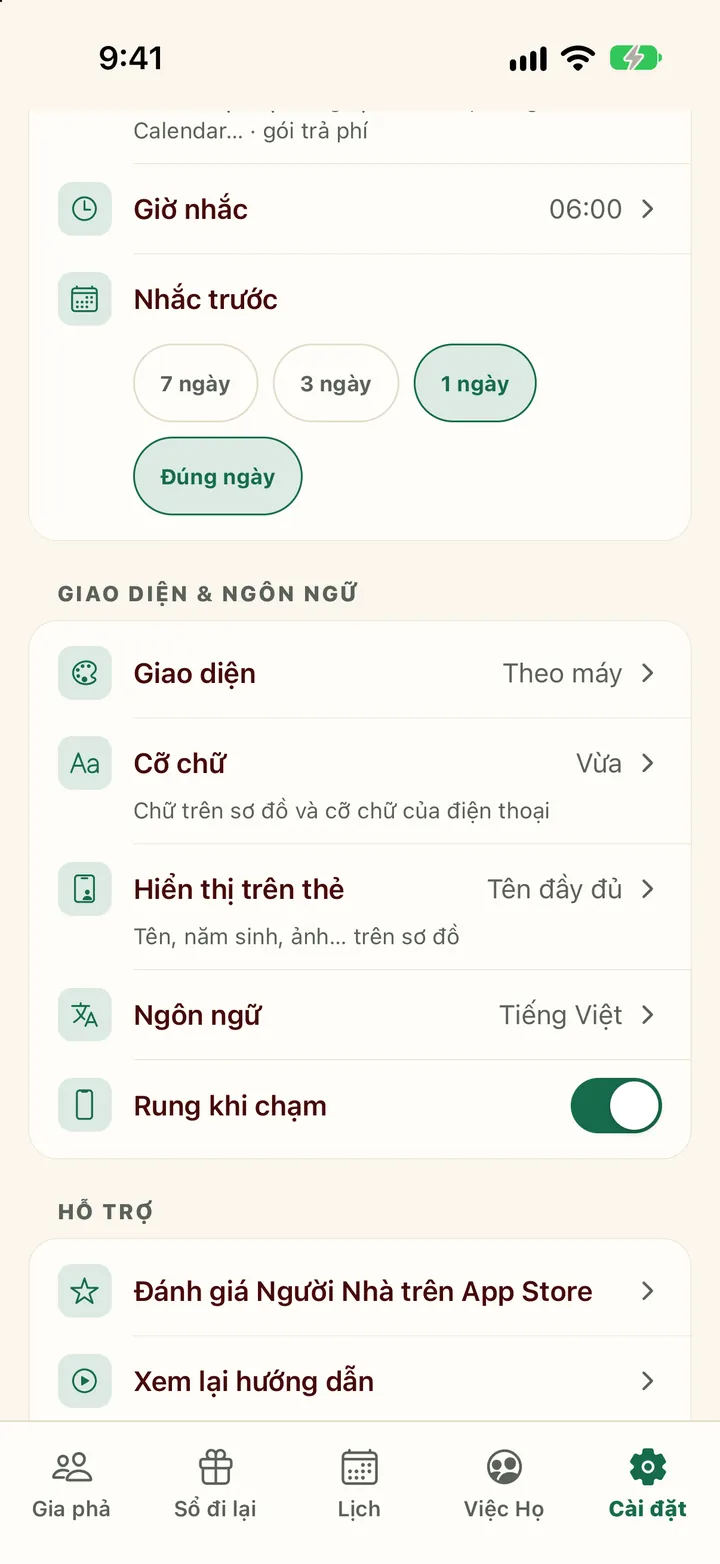
Chữ nhỏ quá? Có thể phóng to chữ trên sơ đồ, hoặc cả ứng dụng.
Trên điện thoại
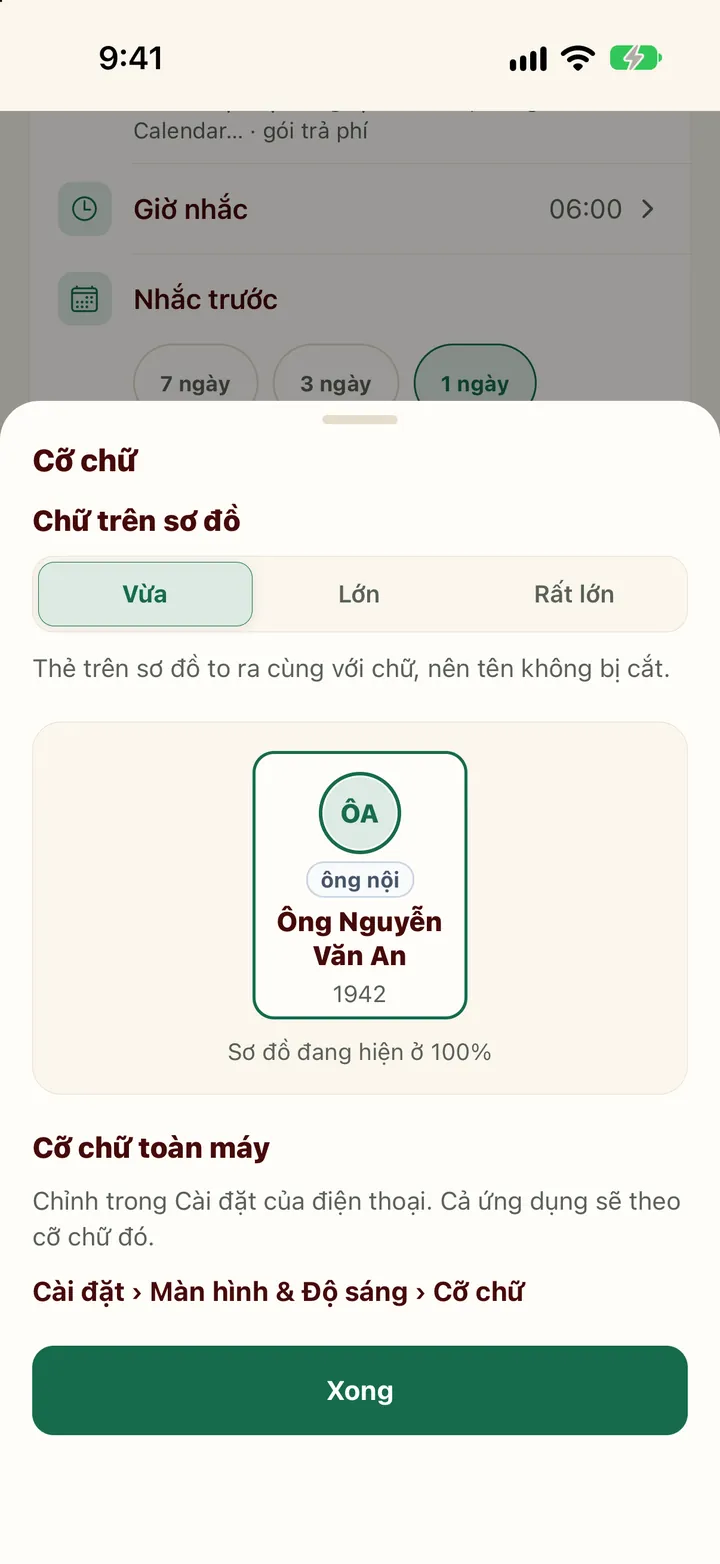
- Vào Cài đặt → Cỡ chữ.
- Ở Chữ trên sơ đồ, chọn Vừa, Lớn hoặc Rất lớn.
- Muốn chữ to ở mọi màn hình: tăng cỡ chữ của máy. Trên iPhone: Cài đặt → Màn hình & Độ sáng → Cỡ chữ (trong app có nút Mở cài đặt). Người Nhà tự to theo.
Trên web
Vào Cài đặt → Cỡ chữ → Vừa, Lớn hoặc Rất lớn. Cả trang to ra cùng chữ. Cài đặt này chỉ lưu trên trình duyệt đang dùng.
Màu sắc và ngôn ngữ
- Giao diện: Theo máy, Sơn Thủy, Hiện đại hoặc Ban đêm (nền tối, dịu mắt buổi tối).
- Ngôn ngữ: Tiếng Việt hoặc English, trong Cài đặt của app và của web.
- Rung khi chạm: bật hoặc tắt rung nhẹ khi bấm.
19.Quản trị dòng họ
Dành cho người quản lý cây. Việc quản trị làm trên web: mở app.nguoinha.com → Khác → Quản trị dòng họ.
Vai trò
- Chủ họ — toàn quyền với dòng họ.
- Quản trị — mời người, duyệt, sửa cài đặt.
- Người ghi chép — thêm và sửa gia phả, sự kiện.
- Thành viên — xem và góp ý.
- Khách — chỉ xem.
Những việc làm ở trang quản trị
- Cần bạn xem: đề nghị vào họ và thay đổi đang chờ.
- Mời: gửi lời mời qua Email, Link hoặc Mã QR.
- Thành viên: đổi vai trò, Tạm khoá, Gỡ khỏi dòng họ, Chuyển quyền Chủ họ.
- Cây gia phả: tên dòng họ, quê gốc, chỉ cho người được mời vào.
- Quy ước dòng họ và cách Duyệt thay đổi (ví dụ đổi ngày sinh, ngày mất, gộp hai hồ sơ).
- Truyền thống gia đình: tôn giáo và âm/dương lịch cho các ngày tưởng niệm (xem mục Các ngày tưởng niệm).
Trên điện thoại
- Cài đặt → Quản trị dòng họ: duyệt người mới, thành viên, lời mời, truyền thống gia đình.
- Cài đặt → chạm tên cây để đổi tên cây, quê gốc.
- Duyệt người vào bằng mã: Việc Họ → Mời cả họ vào app → Chờ duyệt.
20.Không có mạng và cập nhật
Mất mạng vẫn xem và sửa cây được. Có mạng lại, app tự đồng bộ.
Khi không có mạng
- Dòng trạng thái ghi Mất kết nối · đang dùng bản đã lưu — cứ dùng bình thường.
- Thay đổi được giữ trên máy (Đã lưu trên máy · sẽ tự đồng bộ) và tự gửi đi khi có mạng.
- Đừng đăng xuất khi còn thay đổi chưa đồng bộ — app sẽ nhắc nếu có.
Cập nhật app
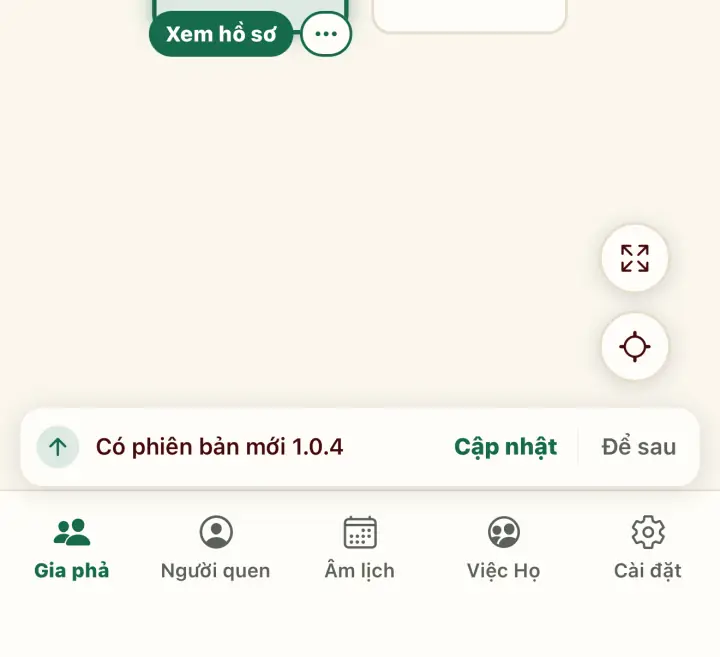
- Khi có bản mới, cuối màn hình hiện Có phiên bản mới → bấm Cập nhật (hoặc Để sau).
- Sau khi cập nhật, bảng Có gì mới kể những thay đổi → bấm Đã hiểu.
- Trên web: khi thấy “Người Nhà vừa có bản mới”, bấm Tải lại.
Câu hỏi thường gặp
Họ tôi đã có người lập cây rồi, tôi có nên tạo cây mới?
Không. Xin người lập cây link mời hoặc mã Họp Họ rồi bấm Tham gia. Như vậy cả họ dùng chung một cây, không ai phải nhập lại.
Tôi thuộc cả họ nội và họ ngoại thì sao?
Bấm tên cây ở đầu tab Gia phả để đổi cây, hoặc chọn + Tham gia họ khác / + Tạo cây mới.
Tôi lỡ xoá một người.
Bấm Hoàn tác ngay trên thông báo hiện ra. Nếu đã quá lâu, hãy thêm lại người đó từ ô trống.
Xưng hô trên cây bị sai.
Kiểm tra Cài đặt → Tôi là đã đúng tên bạn chưa, và giới tính của từng người đã điền chưa.
Muốn xem lại phần hướng dẫn trong app?
Vào Cài đặt → Xem lại hướng dẫn.
Ai xem được cây của tôi?
Chỉ những người được mời vào cây. Cây không công khai trên mạng.
In gia phả ra bạt khổ lớn thế nào?
Mở Thiết kế phả đồ, chọn mẫu, rồi ở khổ giấy chọn Bạt khổ lớn (cm) — chọn sẵn một cỡ hoặc Tuỳ chỉnh đến 10 m. Bấm Tải PDF và gửi file cho tiệm in bạt.
Quỹ họ trên Người Nhà có giữ tiền không?
Không. App chỉ ghi sổ: tiền chuyển thẳng vào tài khoản của quỹ qua mã VietQR, thủ quỹ xác nhận rồi khoản đó mới vào sổ.
Làm thiệp mời cưới trên Người Nhà có mất phí không?
Không, hoàn toàn miễn phí, không dùng thử. Mỗi tài khoản làm tối đa 10 thiệp, mỗi thiệp tối đa 300 khách, và link tự hết hạn 30 ngày sau ngày cưới.
Gửi thiệp cưới qua Zalo như thế nào?
Mở tab Gửi khách, bấm Tạo link gửi, rồi Sao chép link và dán vào Zalo. Muốn mỗi bạn một lời mời riêng thì tạo link riêng cho từng khách ở Link riêng cho từng khách.
Có phải gửi thiệp cho họ hàng không?
Thường là không, họ hàng trong nhà được báo trực tiếp. Tab Báo họ hàng soạn sẵn tin nhắn có ngày âm, nơi tổ chức và lịch các lễ để bạn dán vào nhóm gia đình.
Vẫn cần giúp? Xem trang Hỗ trợ hoặc gửi email tới [email protected] — thường trả lời trong 1–2 ngày làm việc. Đừng gửi mật khẩu hay mã đăng nhập qua email.